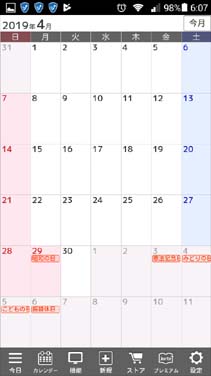
以前、PCのジョルテ・クラウドとうまくリンクできなかった頃に新しい予定を入力していた方法。
左の画面で新規予定を入れたい日付をクリックすると次の画面が開きます。

一番下にある、「新規登録」ボタンを押すと、次の画面が開きます。
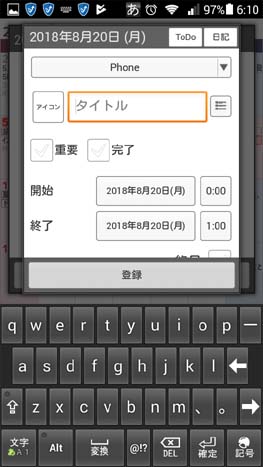
一番上が「Phone」となっています。この状態で入力すると、ジョルテ・クラウドとはリンクしません。「Phone」の右側の下向きの矢印をクリックして、「マイカレンダー」に変更してから入力するとうまくリンクできることがわかりました。
デフォルトでここが「マイカレンダー」になるようにする方法もわかりました。
さきほどの1. の画面の右下にある、「設定」ボタンを押すと次の画面が開きます。
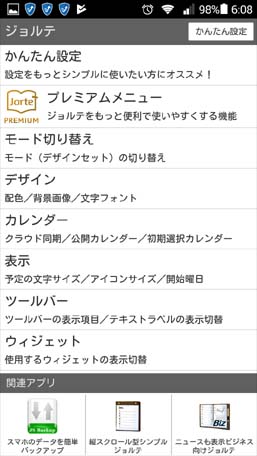
この画面で、カレンダー(クラウド同期。。。)を選択すると次の画面が開きます。
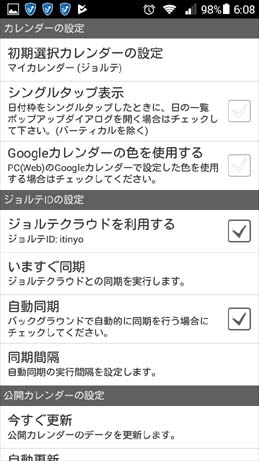
一番上の「初期カレンダーの設定」を選択します。
次の画面が開きます。
今までの設定は左のようにデフォルトで一番上が「Phone」になっていました。
ここを「マイカレンダー」に変更すると次の画面のようになります。
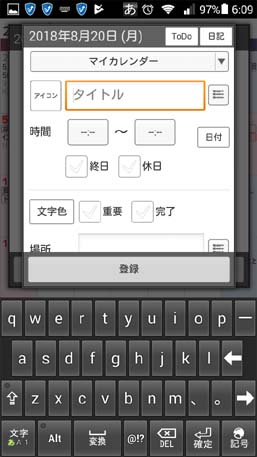
これで設定は終了です。
5. の画面で、「自動同期」にもチェックを入れておいたので、今後、新規予定を入れるとジョルテ・クラウドと自動的にリンクするようになりました。
 ホームへ戻る
  INDEXへ戻る
 1つ進む
1つ進む