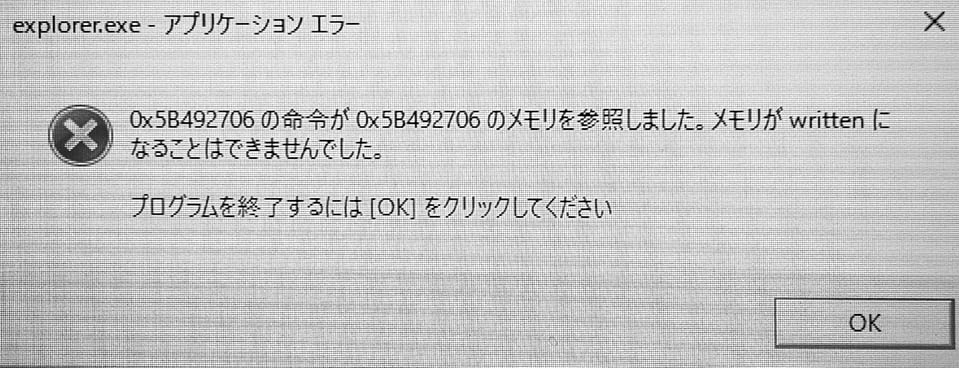
第509夜で、デルのノートパソコン、Vostro3550のOSをWinodws7からWindows10にアップデートしました。 何台かアップデートしたはずですが、そのうちの2台が動作がおかしいということで、修理を頼まれました。 まず、F12を押しながら再起動すると、デルの起動メニューが表示されます。 どのストレージから起動するか、などを選べるのですが、そこに「Diagnostics」という項目があります。 これを実行すると、パソコンのハードウェアに物理的な異常があるかどうかを調べてくれます。 2台のPCで「Diagnostics」を走らせましたが、特に異常は認めませんでした。 (たとえば、メモリーやハードディスクに異常があれば、ソフトウェアをいくら直してもダメなので) ということは、ソフトウェアの問題みたいです。 両方のPCを起動すると、下記のエラーメッセージが表示されます。
上記のエラーメッセージに表示される文頭の数字は絶えず変化します。ですから数字自体にあまり意味はなさそうです。単にこれが表示されるだけであれば、放っておいてもかまわないと思いますが、コントロールパネルを開こうとすると開いてもすぐに終了してしまいます。また、終了しなくても、コントロールパネルの何かを選んでも動きません。たとえば、「電源の管理」や「プログラムと機能」を選んでも反応しません。コントロールパネル自体も終了できず、フリーズしてしまいます。(コントロール+ALT+DELを押して、タスクマネージャを起動すればコントロールパネルを終了させることだけはできます。)
ネット上を調べると、電源管理をいじったり、エクスプローラを再起動したり、あるオーディオドライバをアンインストールしたりと、さまざまな方法が書かれています。しかし、今回、別の方法で解決できたと思います。それは、Windows10をアップデートするという方法です。2台のPCがあったので、今回2つの方法でWindows10をアップデートしました。
(1) マイクロソフトのホームページに行く。下記サイトに行ってください。
https://www.microsoft.com/ja-jp/software-download/windows10%E3%80%80
「Windows 10、ダウンロード」で検索しても同じサイトに行きます。「Windows 10 November 2019 Update」という項目の下に、「今すぐアップデート」というボタンがあるので、左クリックします。これはかなりのメジャーアップデートで、ほとんどOS入れ替えに匹敵するようです。ですから相当時間がかかるので、時間に余裕があるときに行ってください。半日はつぶれると考えて良いでしょう。ただし、いったんアップデートが始まると、後はほとんどやることはありません。待つだけで良いです。アップデートが終了すると、上記のエラーメッセージは消え、コントロールパネルも動くようになりました。
(2) 2つめの方法
デスクトップ下辺の一番左に窓の形をした「スタートボタン」があります。これを右クリックすると、「設定」という項目があります。これを左クリックすると、「更新とセキュリティ」があります。これを選ぶと、「利用可能な更新プログラム」があります。ここを左クリックするとアップデートができます。
(3) 補足
なお、2台のPCで無事にアップデートができたわけですが、最後に注意点を1つ書きます。アップデート直後、「復元」機能がオフになっています。コントロールパネル→回復→システムの復元の構成→構成→システムの復元を有効にする→ディスク領域の使用量を適当に調節→OKを押し、復元ポイントを作成しましょう。名称は「メジャーアップデート直後」などで良いと思います。何かあったときに、この時点まで戻すことができます。
 ホームへ戻る
  INDEXへ戻る
 1つ進む
1つ進む