
以前から、Windows PCからネットワーク上の別のWindows PCに接続できないトラブルは結構ありました。 しかし、接続できなくても、見ることはできました。 Windows 10になって、見ることもできなくなった気がします。 つまり、ネットワークを開いても、ネットワーク上のPCが1台も表示されないのです。 別にネットワーク上のすべてのPCを見たいわけではなく、必要なPCにアクセスしたいだけなのですが。。。 いろいろと試行錯誤して、解決できたので備忘録としてここに記録しておきます。 まず、Windows 10インストール時に、ネットワークはパブリックとなっています。 これをプライベートに変更します。 パブリックをプライベートに変更する方法は下記のURLに詳しく載っています。
https://laboradian.com/win10-change-net-public-private/
次に、アクセスしたいネットワーク上のPCの名前と、ログインユーザー名とログインパスワードをメモします。
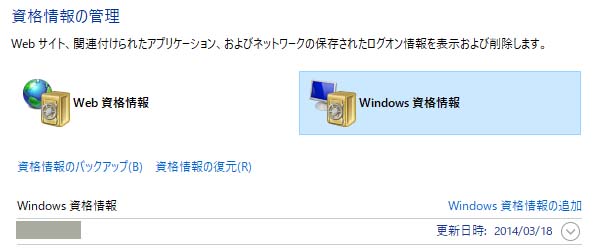
まず、コントロールパネルを開きます。ちなみにWindows10になってから、コントロールパネルを開くのが大変になりました。デスクトップにある、「PC」アイコンで右クリックして、プロパティを選択します。左上の方に、「コントロールパネルホーム」という文字列があるので、これをクリックするとコントロールパネルが開きます。コントロールパネル→「資格情報マネージャー」をクリックします。 次に「Windows資格情報」のタブをクリックします。(図1)「Windows資格情報の追加」をクリックすると、ネットワーク上のPC名、ユーザー名、パスワードを入力する画面が開くので、ここに入力し 、「OK」をクリックすれば完了です。(図2)
|
|
図1 |
|
|
図2 |
以上によって、ネットワーク上に、お目当てのPCが表示され、ダブルクリックでアクセスできました。
 ホームへ戻る
  INDEXへ戻る
 1つ進む
1つ進む