 ホームへ戻る
  INDEXへ戻る 1つ戻る
  1つ進む
1つ進む僕は毎年、年賀状を出しています。 今年は年賀状で、新年のあいさつを記録した動画(いわゆるビデオ・メッセージ)を送ろうと思いました。 方法として、QRコード(今は二次元コードと呼ぶらしいです。)に動画ファイルのURLを記録し、それを年賀状に印刷しました。 順番に説明します。
(1) 動画の作成:スマホの自撮り機能を使い、あいさつの音声を入れたビデオ動画を録画し、動画ファイルとして保存します。
(2) 作成した動画ファイルをアルバムで選択し、共有を選びます。
(3) 共有先として、グーグルドライブを選びます。
(4) グーグルドライブを起動すると、先ほどアップロードした動画ファイルがあります。
(5) 上記の動画ファイルを選択し、メニューから「共有」を選択します。
(6) リンク設定が最初は「制限付き」になっているので、「変更」を押し、「リンクを知っている全員」に変更します。
(7) 「このリンクを知っている人は誰でも閲覧できます」と表示されます。
(8) アルバムで再度、上記の動画ファイルを選択し、メニューから「リンクをコピー」を選択します。
(9) 「リンクをクリップボードにコピーしました」と表示されます。
(10) 次にURLをQRコードに変換するためにアプリをインストールします。
(11) いろいろなアプリがあるようですが、「QRky」という、QRコード・ジェネレーターをインストールし、起動しました。
(12) 「クリップボードからコピー」の右側の矢印をクリックすると、QRコードが作られ、表示されます。
(13) スマホの画面キャプチャー機能を使って、静止画として保存します。
(14) この静止画をメールやグーグルドライブ経由でPCに送ります。ペイントなどの画像編集ソフトを使って、QRコード部分をトリミングします。トリミングした画像を 年賀状作成ソフト(僕は筆まめを使用)の文面に貼り付けます。
(15) 年賀状の文面の中に、「QRコードをスマホで読み込むとビデオメッセージが開きます。」と書いておきます。
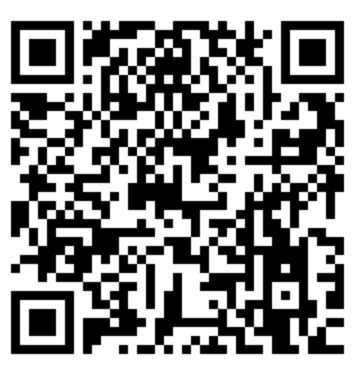
(16) 動画サンプルのURLを記録したQRコードをこのページに貼り付けておきます。ご自分のスマホで読み込んでみて下さい。うちで飼っている文鳥の動画を見ることが できます。(なお、サンプル動画ですので、僕の音声は入っていません。)
<追伸>
今回は主にスマホを使った方法を紹介しました。しかし、PC内 蔵のWebカメラで動画を作成して、PCのブラウザでグーグル・ドライブにアクセスして動画ファイルをアップデートし、みんなに共有させることも可能 です。PC版のサイトにはURLの文字列を無料でQRコードに変換してくれるサイトがあります。1例は次のサイトです。
上記サイトを利用することで、URLを記載したQRコード画像を入手し、年賀状の文面に印刷できます。僕は年賀状ソフトを使 いましたが、ハガキに印刷するだけですので、ワードやパワーポイント、あるいはWindowsにアクセサリとしてに無料でついてくるワードパッドなどでも 作成可能です。