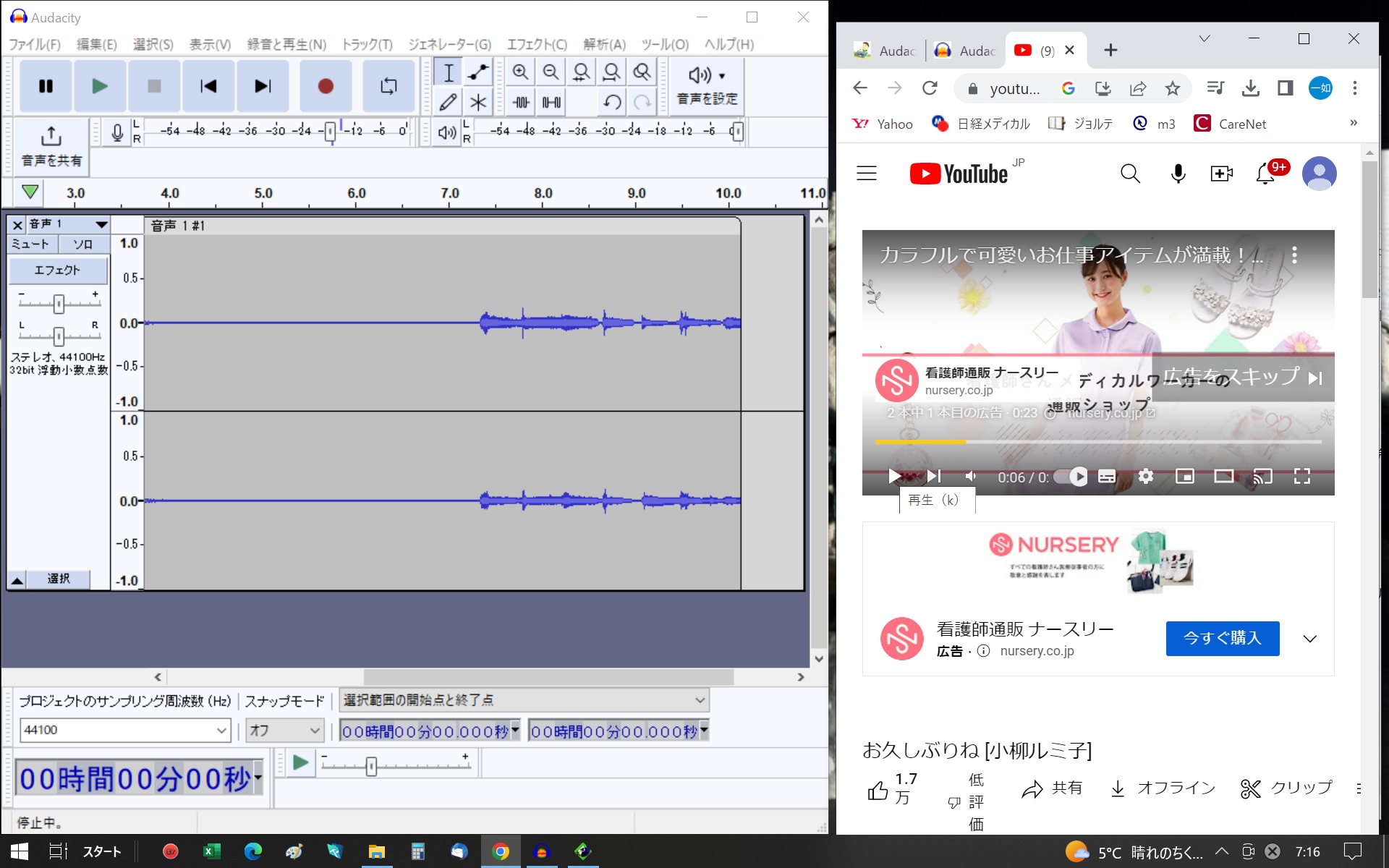
最近、ユーチューブで懐メロの動画を視聴することがあります。
この動画から音楽、音声のみを録音し、mp3ファイルに保存し、車の中などで聞きたいと思いました。
(ユーチューブなので動画ですが、音楽、音声のみの録音も可能です。)
最も手軽なのはWindows標準のボイスレコーダーというソフトを使う方法です。
しかし、この方法で録音すると、拡張子がm4aとなります。
別にm4aでも問題ないのかもしれませんが、こだわりとして拡張子はmp3にしたいところです。
というわけで、PC上の再生音楽をmp3ファイルにしてくれるフリーソフトを探してみました。
すると、僕の環境(Windows10)で動作を確認できたのは「Audacity」というソフトでした。
Audacty の公式サイトは下記のURLとなっています。ここから最新バージョンのAudacityをダウンロードします。(Windows版とMac版があるので、間違えないように してください。)(2023年2月5日現在、Windows版の最新バージョンは3.2.4です。)
次に僕の取り込み方法を以下に示します。あくまでもWindows10環境下での方法ですので、ご了承ください。
(1) 録音デバイスの設定を行います。
コントロールパネル → サウンド → 録音を選びます。
録音デバイスとして、マイク、ステレオミキサー、ヘッドセットなどが表示されます。
ステレオミキサーを有効にし、他は無効化します。
これで、PC再生中の音のみを録音する準備が整いました。

※注1:ちなみに、リモート会議などを行うとき、こちらの声をPC内蔵マイクからインプットする必要があるので、内臓
マイクのみを有効可し、他は無効化する必要があります。
※注2:コントロールパネルはWindows10以降、呼び出しにくくなっています。
いくつか呼び出す方法がありますが、Windowsキー+Rで、「ファイル名を指定して実行」ダイアログボックスを開きます。名前と書いたボックス内
に、「control」と入力するとコントロールパネルが開きます。右上の表示方法が「カテゴリ」となっている場合、これを「小さいアイコン」に変更
すると、「サウンド」アイコンが表示されます。
(2) 次に、ユーチューブで録音したい音楽動画を選びます。 この時、なるべく音質の良い動画を選びます。 ライブ映像やテレビ放送動画などは音質が悪いことが多いので、レコードジャケットが表紙のもの、「高音質」とうたっているものなどをチョイスします。 歌詞が下に表示されるカラオケバージョンの動画も意外に音質が良いです。
(3) 次にAudacityを起動し、録音ボタンをクリック直後に、動画をスタートします。 すると、録音が始まります。 動画が終了した時に、録音終了ボタンをクリックします。録 音中の画面は次の通りです。

(4) ユーチューブの場合、1つの動画終了後、自動的に次の動画が始まります。そのため、うっかりすると、次の動画の音も録音してしまいます。 しかし、Audacityには、録音したファイルの編集機能があるので、大丈夫です。下の図で、録音した音楽ファイル の最後に、誤って録音した部分が音の波として表示されています。 この波を選択し、編集 → 切り取り でカットします。
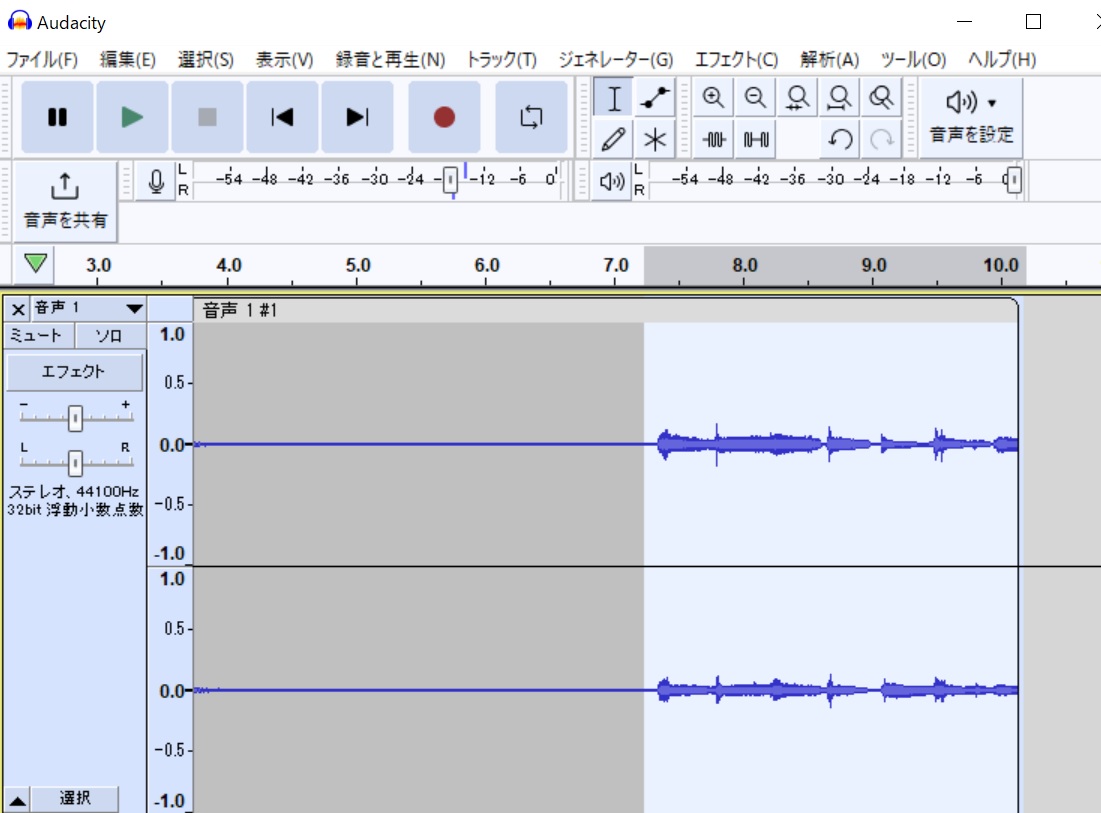 |
これが、切り取る部分を選択した状態です。 |
(6) Audacityを終了します。この時、プロジェクトを保存するかどうか聞かれます。 別に保存する必要はないので、「保存しない」を押して終了します。
(7) 連続して、動画からmp3ファイルを作ろうとする場合、手早く、Audacityを起動したいところです。デスクトップにある Audacityアイコンを右クリックし、「タスクバーにピン止めする」を選びます。ユーチューブで気に入った音楽を見つけたら、タクスバーの Audacityアイコンをシングルクリックすることで、迅速に起動し、録音作業に入れます。
 ホームへ戻る
  INDEXへ戻る
 1つ進む
1つ進む