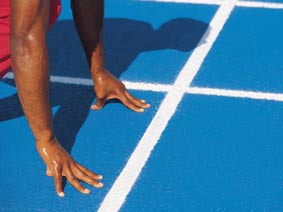
サンプルです。
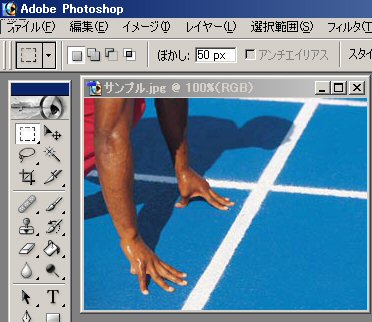
次に、Photoshopの長方形選択ツール をクリックします。この時、ぼかしを50pxとします。この値は画像サイズに応じて適当に変更してください。
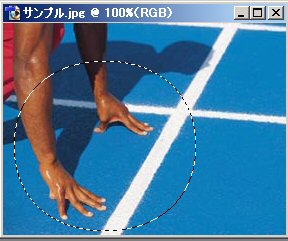
ぼかさない部分(強調する部分)を選択します。編集→コピーを選びます。
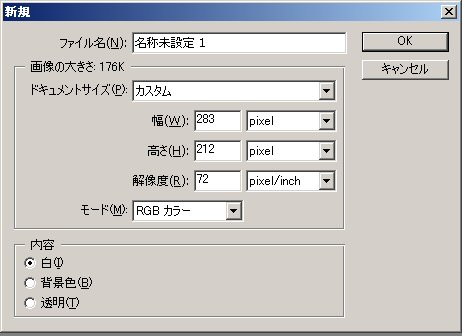
ファイル→新規作成を選びます。内容項目で背景を白にして下さい。(後で256色化→GIFへコンバートするつもりなら背景は透明でもOKです。)
背景が白色の新規画像画面です。
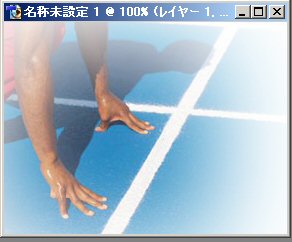
編集→ペーストで上のような周辺がきれいにぼかされた画像ができあがります。
 ホームへ戻る
 INDEXへ戻る
 1つ進む
1つ進む