第247夜:CF-L2P8C2SのHDD換装
このノートPCを購入するにあたり、いろいろとネット上を調べました。とりわけ、HDD換装に関する情報がないかどうか、調べました。結局、CF-L2シリーズのHDD換装情報は見つかりませんでした。しかし、L1シリーズの換装情報はありました、これはメルコの次のHPに見つかりました。
http://buffalo.melcoinc.co.jp/stepup/setup/dvn/index.html
ここには、パナソニック以外のいろいろなノートPCのHDD換装手順も載っており、実にマニアックなページです。ここで、CF-L1シリーズの解説があったので、大体こんな感じかと思い、自力で換装することに決めました。CF-L2シリーズのHDD換装情報がネット上にないこともあり、少し詳しく図解入りで解説しておきます。(結論から言うと、とても簡単で、正味15分くらいで換装できました。)
余ったHDDは例のMOMOBAY CX2に入れて外付けHDDとして使うつもりです。
|
 |
 |
|
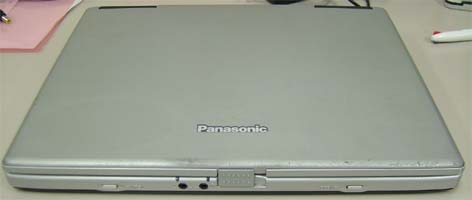
まず、CF-L2P8C2Sの電源コードを抜きます。 |
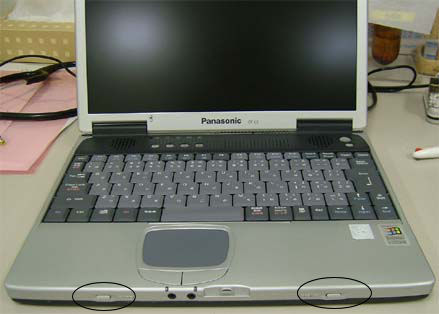
ディスプレィを開き、パームレスト手前の2つのボタン(○で囲んだボタン)を押しながら、パームレストの手前を持ち上げます。 |
|
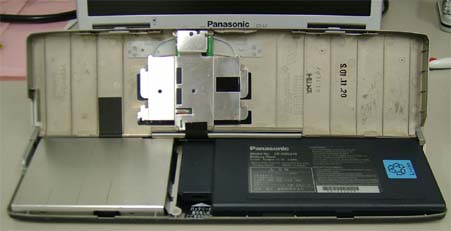
向かって右側にバッテリーがあるので、必ずあらかじめ、書いてある手順に従ってはずして下さい。 |
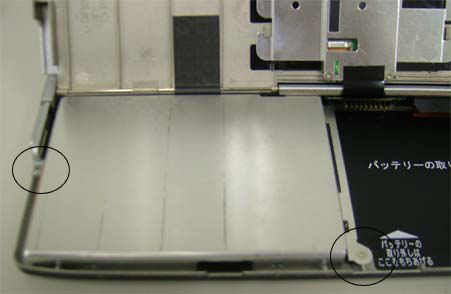
向かって左側にカバーをかぶったHDDがあ
ります。○で囲んだ2つのネジだけで固定されています。 |
|
 |
 |
|
 |
 |
|
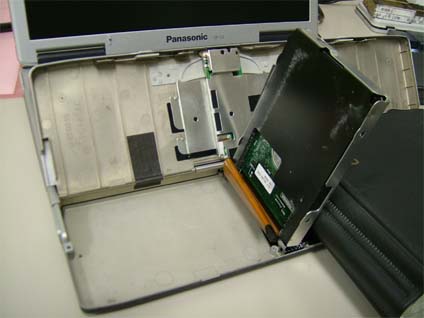
この2つのネジをはずすと、バッテリーのカバーごとHDDを起こすことができ
ます。(この時、HDDに接続された黄色いフレキシブルケーブルを引っ張らないように注意。) |
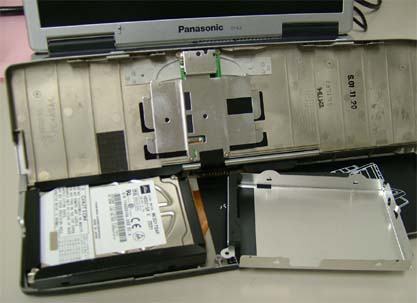
カバーには何もネジはないので、慎重にはずすと、HDDが露出される。このコネクタを抜くとHDDがはずれます。(くれぐれも丁寧に) |
|
 |
 |
|
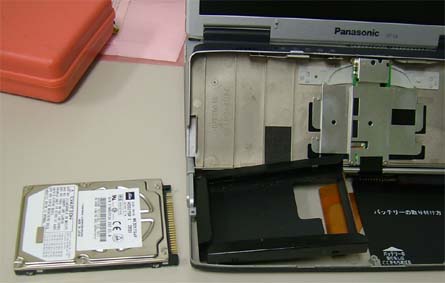
コネクタを抜いて、HDDをはずしたところです。 |
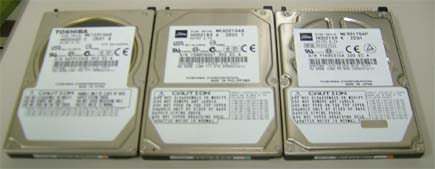
取り出した2.5インチHDD(30GB)と手持ちの2つのHDD(60GB、100GB)を並べてみました。この中の100GBの方を取り付けました。後は、取り外したのと逆の手順で取り付けます。バッテリーを取り付けて、パームレストを閉じれば作業は終了
です。F2ボタンを押しながら起動して、BIOS設定画面を立ち上げると、ちゃんと100GBと認識されていました。 |
補足1:ご自分でHDDを換装する時は、各手順をデジカメで撮影しておくと、組み立て時に結構安心です。ぜひお試し下さい。
補足2:チップセット(というか、BIOS)の世代によって認識できるHDDの最大容量が異なります。おそらく、このノートPCの認識できる最大容量は137GBだと思います。
今回、自分で換装したことにより、コツがわかったので、将来HDDが手狭になった時に、120GBのHDDに再換装可能と思われます。
補足3:この記事を読んでいるあなた、新品のノートPCを買う前に、お手持ちのノートPC、パワーアップできるかもしれませんよ。(あっ、でも自己責任でお願いします。)自信がない方はネット上にHDD換装代行業者がいっぱい宣伝しています。でもちなみに、某業者HPを見ると、100GB HDD換装の料金が34000円となってました。これって結構暴利ですよね。
 ホームへ戻る
 INDEXへ戻る 1つ戻る
 1つ進む
1つ進む