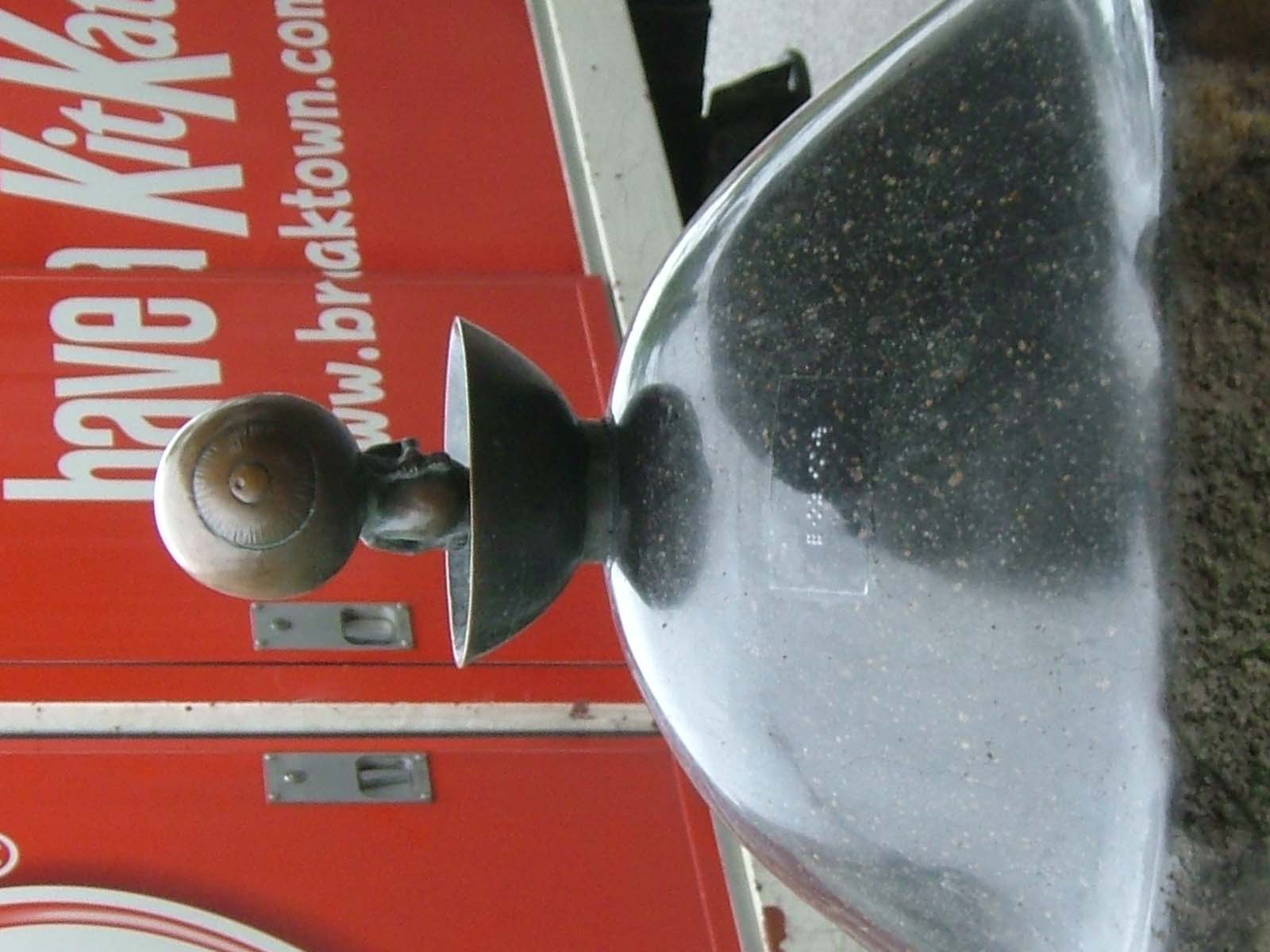
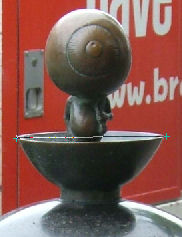




まず、サンプル画像をご覧下さい。これは、先日(2006年9月11日)、鳥取県境港市に旅行した時に撮影した写真です。ここは鬼太郎の作者、水木しげる氏の出身地で、近年、「妖怪の町」として有名です。愛知県からは、セントレア空港から米子空港まで、直通便の飛行機が飛んでいます。米子空港から境港市までは、4kmしか離れていません。その気になれば、日帰りできるわけです。
それはともかくとして、境港駅から伸びる水木しげるロードのあちこちでは、100体くらいの妖怪のブロンズ像が置かれています。妖怪神社、妖怪記念館などもあります。そして、何よりも一般商店が独自に妖怪のデコレーションを飾っており、シニアには楽しめることうけあいです。駅の正面には、さっそく水木しげると、ネズミ男と鬼太郎と目玉親父のブロンズ像があり、街灯は目玉親父の形をしています。そういうブロンズ像の中で、目玉親父を撮影してきました。この写真は200万画素相当で撮影されており、従って1600×1200ピクセルの画像です。この写真のまわりの余分な背景を削除して、1200×900の画像にしてみます。ついでに、傾きや露出も少し補正してみます。
|
|
|
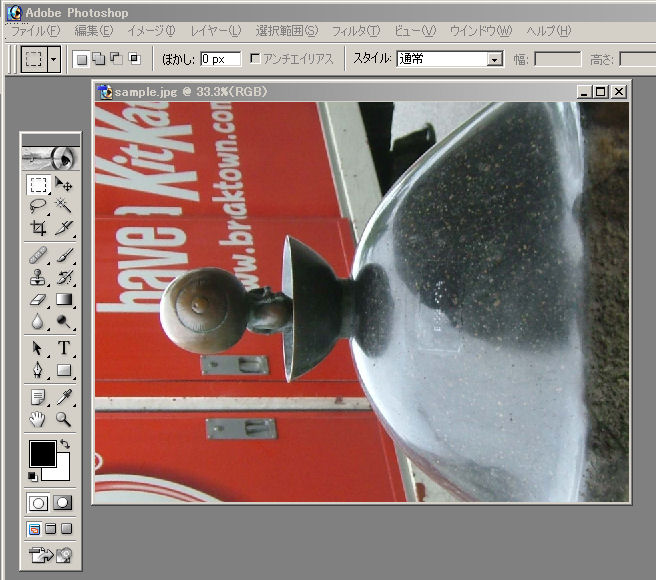
| 1600×1200ピクセルのJPEG画像です。 | これをPhotoshopで開いたところです。 |
|
|
|
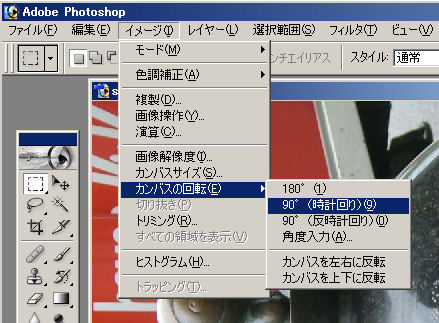
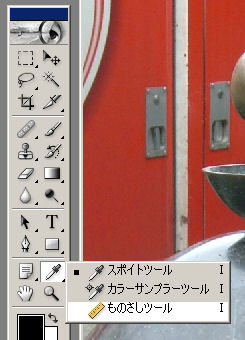
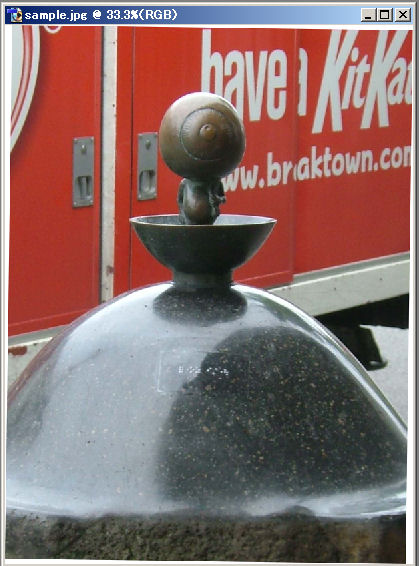
| まず、時計回りに90度回転させます。イメージ→カンバスの回転→90°とします。 | 次に、わずかな傾きをきちんとした水平に直します。ツールバーのスポイドアイコンの上で右クリックし、ものさしツールを選択します。 |
|
|
|
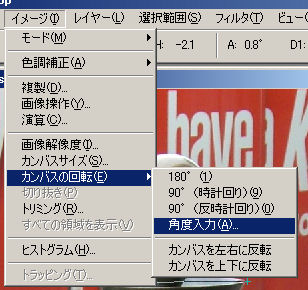
| 目玉親父の入っている茶碗の両端を結びます。 | イメージ→カンバスの回転→角度入力を選択します。 |
|
|
|
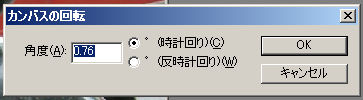
| 傾きが自動で取得されていますから、OKを押します。 | 目玉親父が水平に補正されました。 |
|
|
|
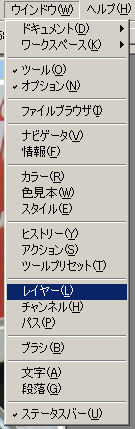
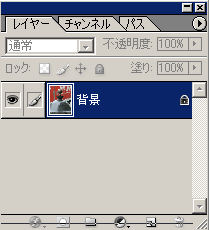
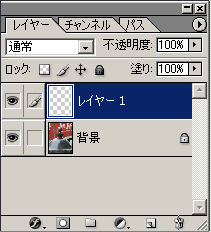
| ツールバーのウインドウ→レイヤーを選択します。 | 図のようなウインドウが開きます。 |
|
|
|
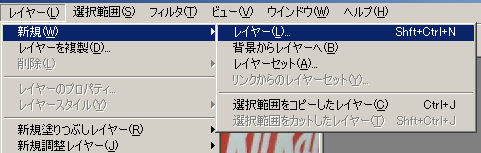
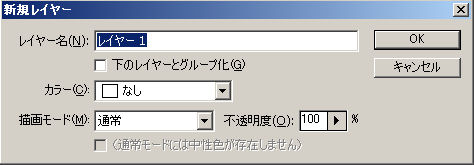
| レイヤー→新規→レイヤーを選択します。 | 図のような表示がでますから、OKを押します。 |
|
|
|
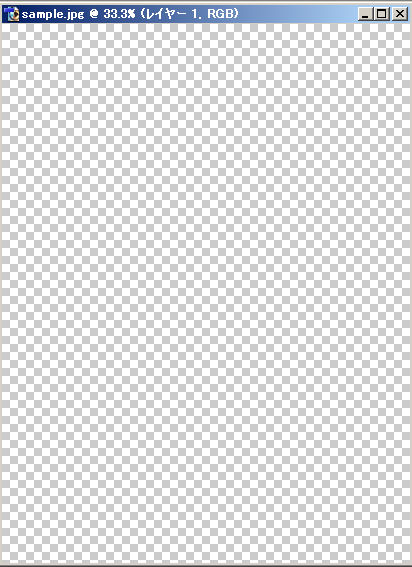
| レイヤーウィンドゥにレイヤーが追加されました。 | レイヤーウインドウで、背景レイヤーの行の、一番左にある目のマークを消すと、レイヤー1のみが表示されます。この状態を仮にAとしておきます。 |
|
|
|
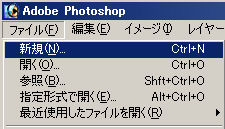
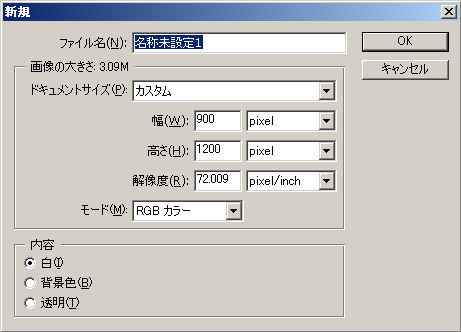
| 次に、目的とするサイズのカンバスを作ります。ファイル→新規を選択します。 | ここでは、縦900ピクセル、横1200ピクセルで、内容を「白」とした画像(カンバス)を作り、OKを押します。(モードはRBGにしておいて下さい。) |
|
|
|
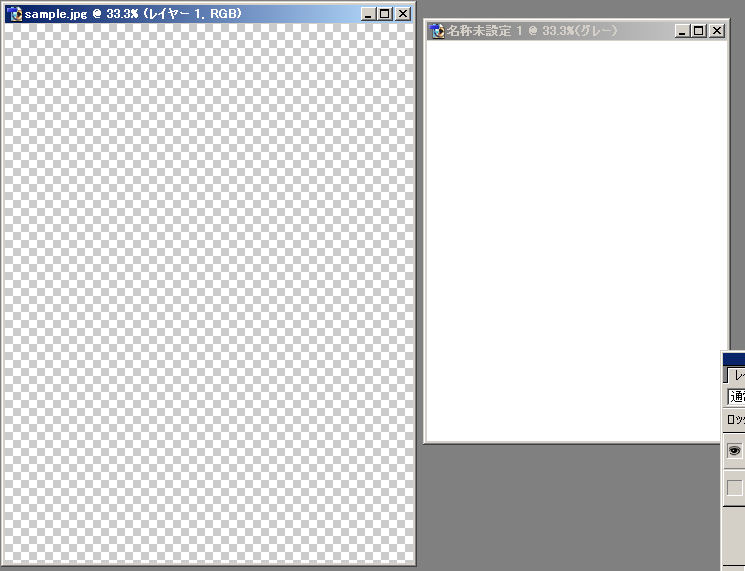
| 縦900ピクセル、横1200ピクセルの白い画像ができました。 | この白い画像すべてを選択します。 |
|
|
|
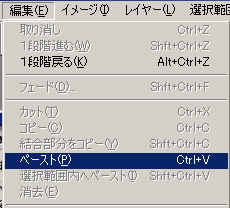
| さきほどAの状態にした、元画像を選択します。 | 編集→ペーストを選択します。 |
|
|
|
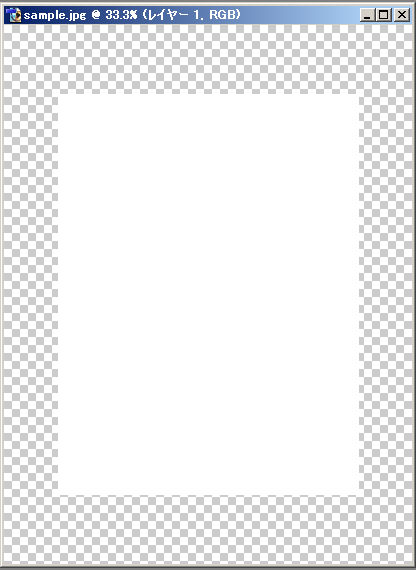
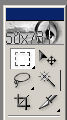
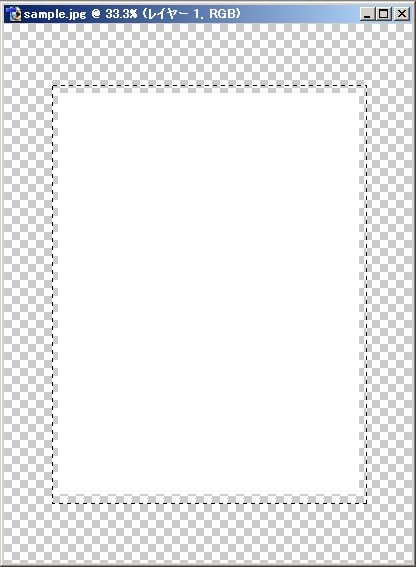
| レイヤー1に縦900ピクセル、横1200ピクセルの白い画像が貼り付けられました。 | ツールバーの選択アイコンを選びます。 |
|
|
|
| さきほど貼り付けた白い画像全体を選びます。この選択枠の中にマウスポインタを置き、キーボードのコントロールキーを押しながら、少し動かします。 | レイヤーウインドウの2つのレイヤーのうちの背景レイヤーの目を表示させ 、レイヤー1の目の表示を消します。 |
|
|
|
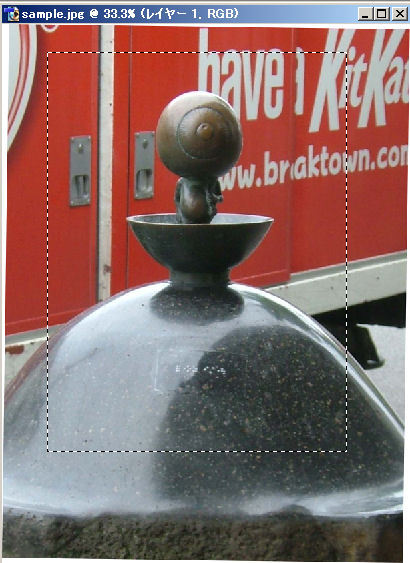
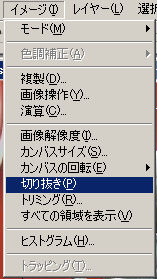
| 元画像の中に、900×1200の枠が表示されます。この枠の位置を調節したいときは、 レイヤー1の目を再度表示させて、枠の内側にマウスポインタを置き、キーボードのコントロールキーを押しながら、枠を動かします。 | 大体、適当な位置に枠が位置すると思ったら、イメージ→切り抜きを選びます。 |
|
|
|
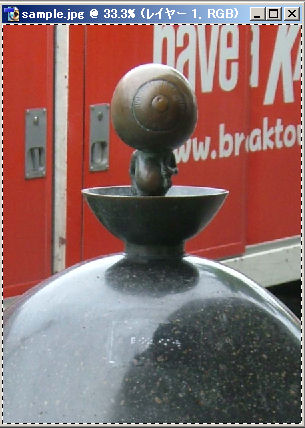
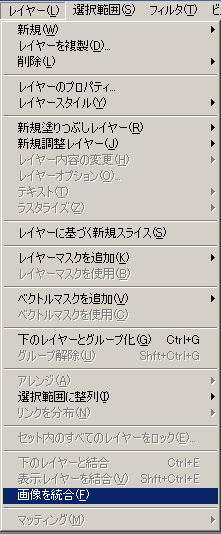
| 目的のサイズ(900×1200)にトリミングできました。 | レイヤー→「画像を統合」を選択します。 |
|
|
|
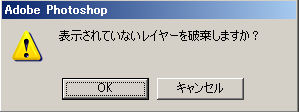
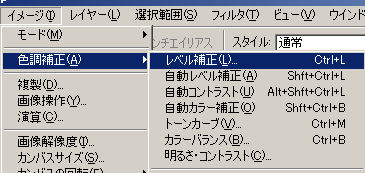
| 図のようなメッセージが出ますから、OKを押します。 | 次に、露出補正を行います。イメージ→色調補正を選びます。 |
|
|
|
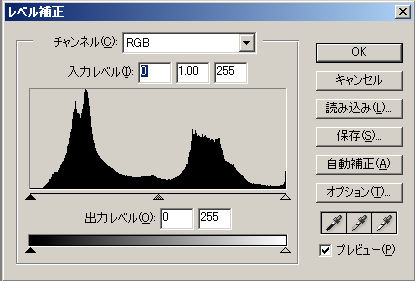
| ヒストグラムが表示されますので、一番右の白い三角を少しずつ左へ動かすと、明るくなります。この3つの三角を適当に動かすことで、露出補正が可能です。いろいろ試行錯誤してみてください。 | 少し逆光気味だったので、明るくしてみました。あとは、ファイル→別名で保存を選択し、適当な名前を付けて保存します。できれば、日本語でなく、半角英数字(できれば小文字)8文字以内で名前を付けることをおすすめします。保存形式 はJPEGとしましょう。 |
 ホームへ戻る
  INDEXへ戻る
 1つ進む
1つ進む