Yahoo!ゆうパックを使ったことがない方も見えると思います。別に僕はYahoo!の回し者ではありませんが、少し実際の使い方を説明させていただきます。2007年6月25日現在のYahoo!Japanのトップページは次のようになっています。
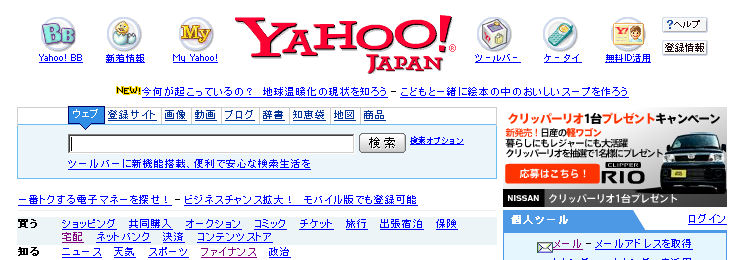
買う→宅配を選びます。
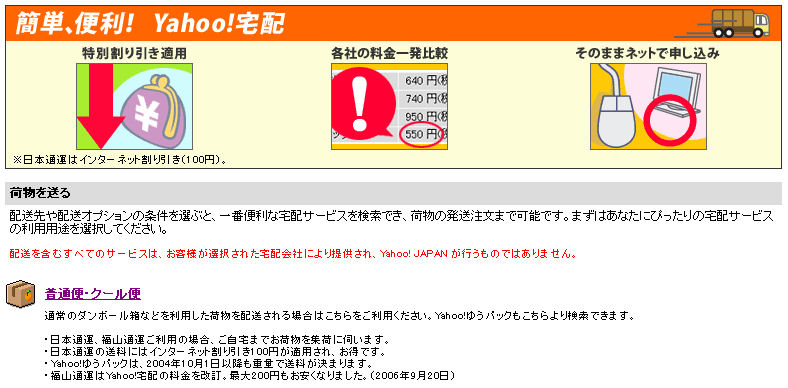
「普通便・クール便」を選択します。
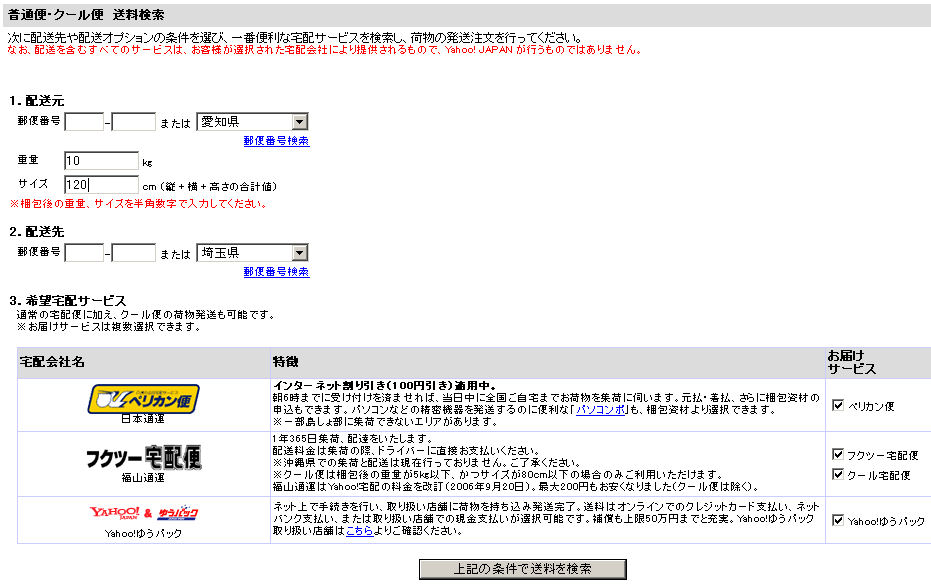
送り元と宛先、荷物の重量、サイズを入力し、「上記の条件で送料を検索」をクリックします。
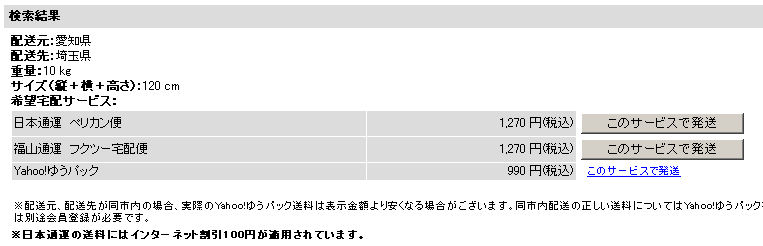
一番安い、業者の「このサービスで発送」をクリックします。ここではYahoo!ゆうパックが最安なので、それをクリックします。

「Yahoo!ゆうパックを利用する」をクリックします。
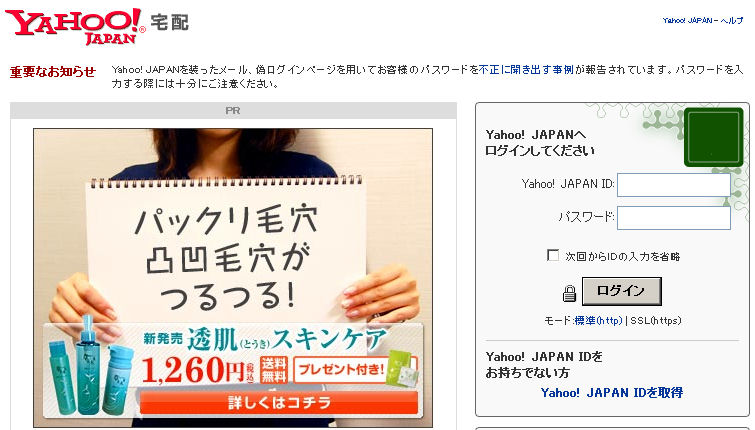
Yahoo!ゆうパックは、Yahoo!JAPAN IDがないと利用できません。持っていない方は、あらかじめ、「Yahoo!JAPAN IDを取得」をクリックして、取得してください。(これは無料で取得できます。)その後、Yahoo!JAPAN IDとパスワードを入力して、ログインします。
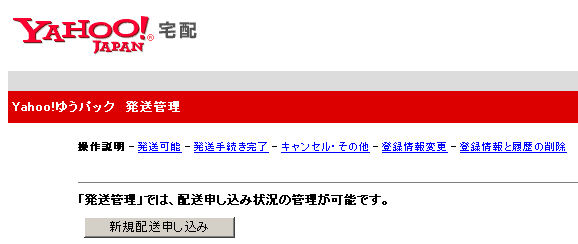
「新規配送申し込み」をクリックします。
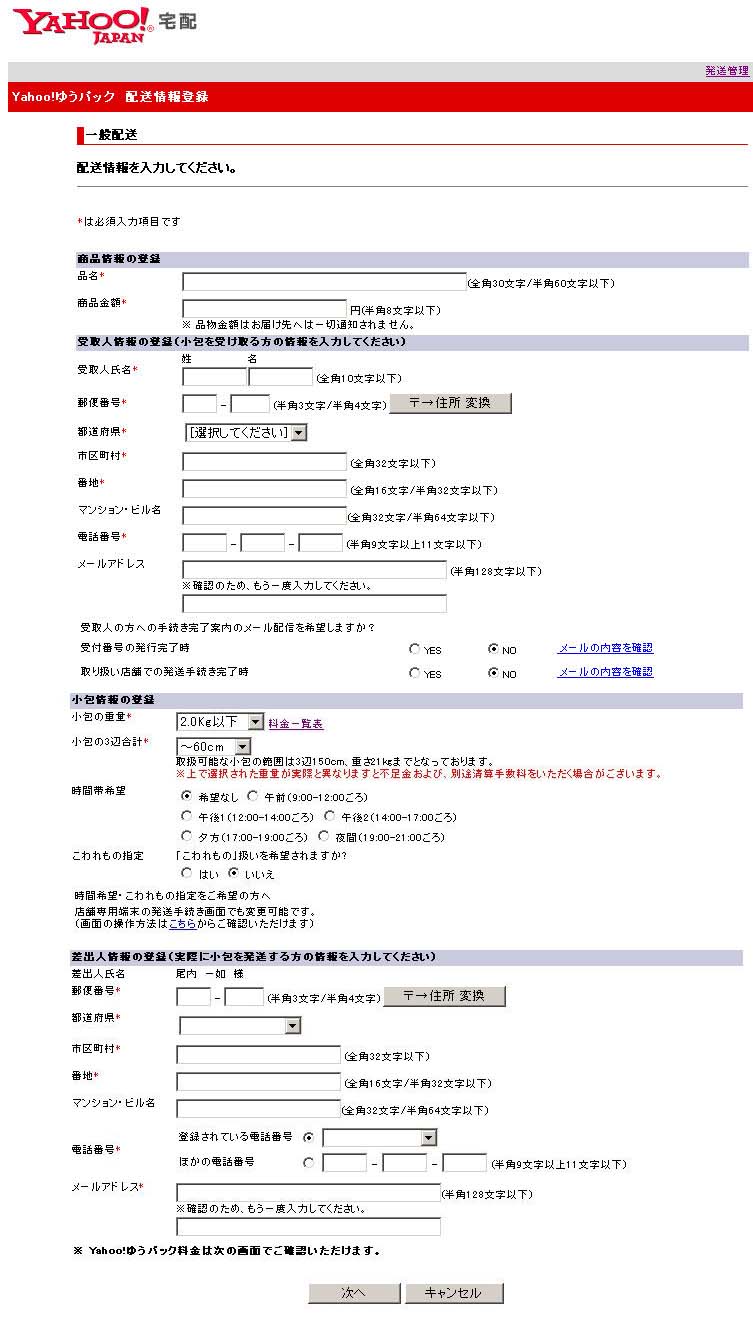
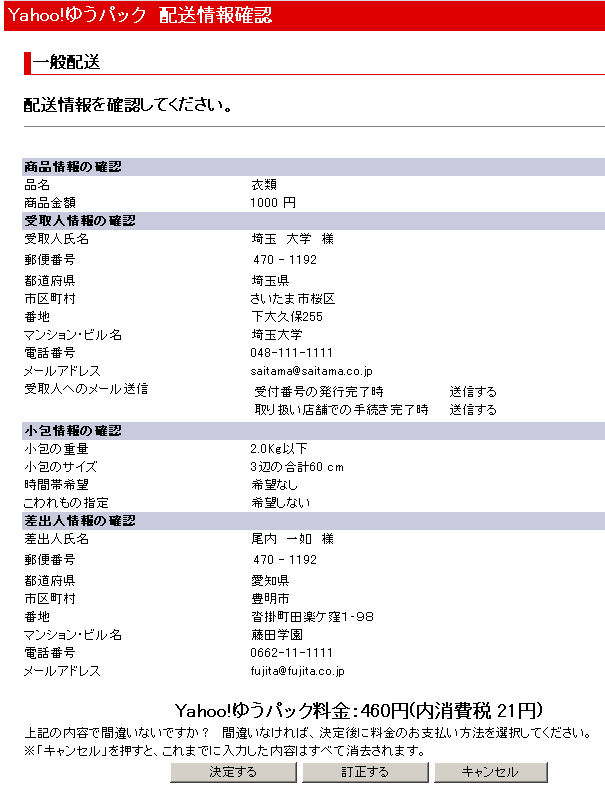
実際には、送り主情報欄に、Yahoo!JAPAN ID登録時のデータが自動入力されています。荷物の重量と3辺の合計(cm)、宛先情報を入力します。なお、宛先の電話番号は必須です。宛先の電話番号を入力しないと、発送できないのでご注意下さい。入力が終わったら、「次へ」をクリックすると、下記のように料金が表示されます。(これは、仮の宛先と送り主を入力したサンプルです。実際の住所や電話番号ではありません。)
 ホームへ戻る
  INDEXへ戻る
 1つ進む
1つ進む