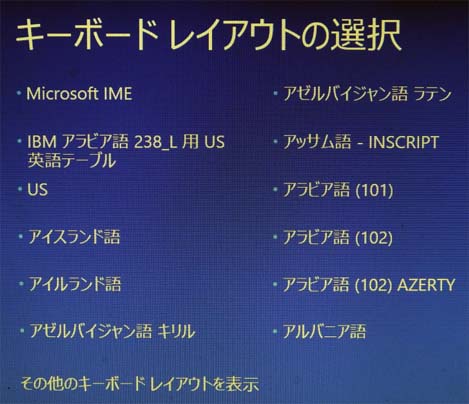
最初に、キーボードレイアウトの選択画面が出ます。普通、Microsoft IMEを選択します。
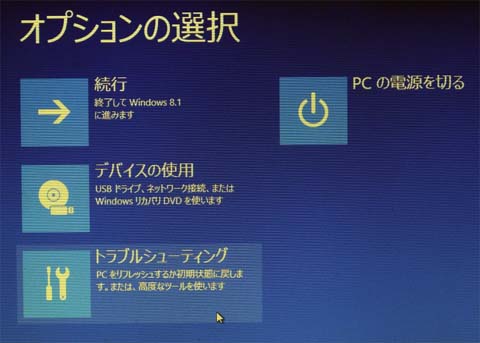
今、やりたいことは、バックアップからのレストアですので、「トラブルシューティング」を選びます。
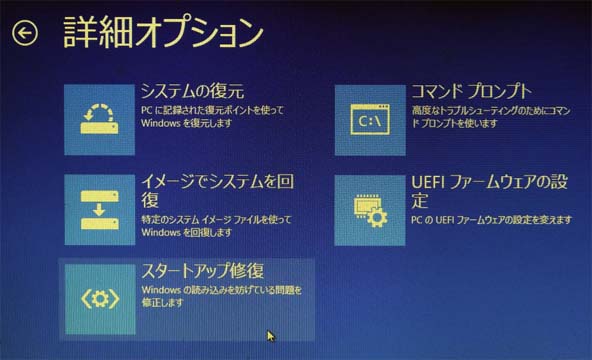
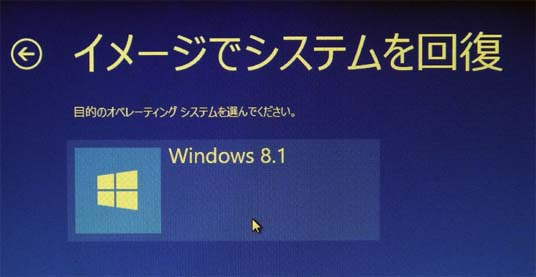
次夜で解説するシステムイメージから、レストアする場合、「イメージでシステムを回復」を選びます。
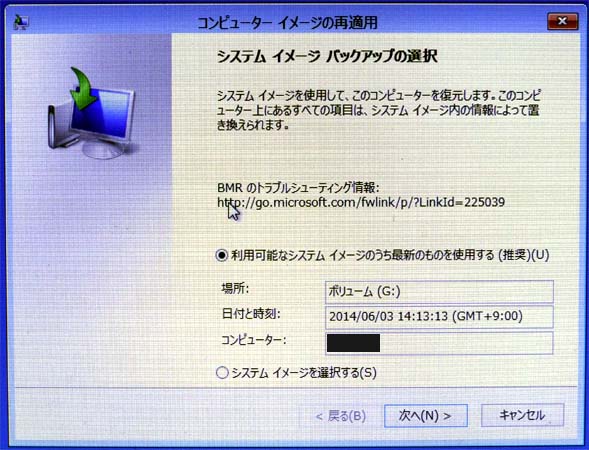
次夜で解説するシステムイメージの入ったドライブををあらかじめ、接続しておくと、自動的に見つけ出し、右のように表示してくれます。後は、「次へ」を押すと、レストアが始まると思います。
まず、起動用USBフラッシュメモリ(いわゆる回復ドライブ)の作成方法について書きます。 2台のノートPCで作成しました。1台は、自分用主力PC(東芝ダイナブックR732/37HB)、もう1台は、次女用に最近購入した、NECのLaVie G タイプZ(PC-GN174Y2A2)です。 その手順は次のとおりです。
準備するもの:USBフラッシュメモリ(HDDに入った回復パーティションをコピーするなら、32GB(以上)、コピーしないなら、1GB(以上)のメモリを準備します。)
手順: コントロールパネル→回復→回復ドライブの作成(「回復パーティションのコピー」チェックボックスは外す)→「次へ」を押す。→512MB以上のUSBフラッシュドライブを準備するように指示されます。1GB以上の容量のUSBフラッシュメモリを刺してください。(今はあまり小さな容量のメモリはないので、4GB製品を買いました。)(回復ドライブとして使ったメモリは中のデータがすべて消されます。ですから、あまり大きな容量の製品は必要ないと思います。)
東芝PCは、購入後に「EaseUS Partition Master Free」というフリーソフトでパーティションを変更した際に、HDDに入っていた「回復パーティション」を消してしまったみたいです。 ですから、起動用USB作成時に「回復パーティションをPCから回復ドライブにコピーします。」というチェックボックスがグレーアウト表示され、選択できないようになっています。
一方、買ったばかりのNEC-PCでは、回復ドライブが残っています。 上記と同じ手順で「回復ドライブの作成」を選ぶと、「回復パーティションをPCから回復ドライブにコピーします。」のチェックボックスがチェックできるようになっています。 ここをチェックして次へ進むと、16GB以上のUSBフラッシュドライブを準備するようにメッセージが出ます。そこで、32GBの製品を準備しました。
準備するUSBフラッシュメモリはできれば、USB3.0対応製品を選んだ方が良いです。 (回復ドライブのコピーにはけっこう時間がかかりますので。)
回復ドライブができたら、そこから起動してみます。 その際、起動ドライブが内蔵HDDに設定されていると、回復ドライブからの起動ができません。 BIOS(あるいはUEFI)で、起動ドライブの順序を変えて下さい。
起動ドライブ変更の方法:まず、PCの再起動を行います。 PCメーカーのロゴが出たら、F2ボタンを押し続けます。 メーカーによって、メニュー配列が異なります。 手元にある2台のPCのメニュー設定手順を書いておきます。 (なお、メニューはすべて英語表記です。)
(1) 東芝:Advanced → Change Boot Order → USB Memory を1番上へ移動する。
(2) NEC:Boot → 1st Boot を USB Hard Disk にする。
設定が完了したら、設定を保存して終了(Save and Exit)を選び、回復ドライブを刺した状態で再起動をかけます。
最後に、回復ドライブから起動したときの、メニュー画面を写真に撮ったので、掲示しておきます。
|
|
最初に、キーボードレイアウトの選択画面が出ます。普通、Microsoft IMEを選択します。 |
|
|
今、やりたいことは、バックアップからのレストアですので、「トラブルシューティング」を選びます。 |
|
|
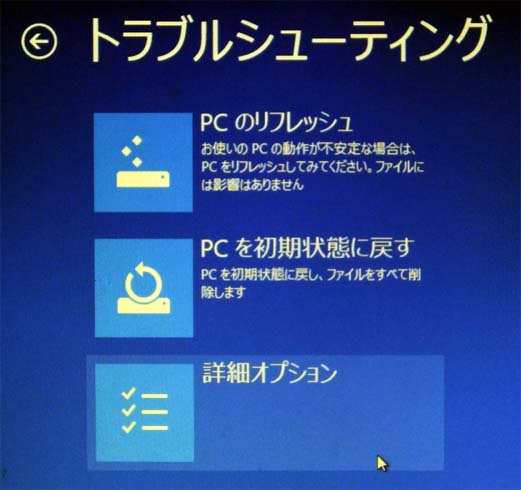
ここでは、詳細オプションを選びます。 |
|
|
次夜で解説するシステムイメージから、レストアする場合、「イメージでシステムを回復」を選びます。 |
|
|
Windows 8.1を選びます。 |
|
|
次夜で解説するシステムイメージの入ったドライブををあらかじめ、接続しておくと、自動的に見つけ出し、右のように表示してくれます。後は、「次へ」を押すと、レストアが始まると思います。 |
 ホームへ戻る
  INDEXへ戻る
 1つ進む
1つ進む