ここではシステムイメージのバックアップの取り方を説明します。 Windows7、8、8.1のそれぞれで、バックアップをとる手順が異なるようです。 あくまでも、8.1に限ってお話しします。
まず、あらかじめ、空き容量に余裕のあるUSBメモリまたはUSB-HDDを接続しておきます。 できれば、USB3.0対応ドライブを準備してください。 USB2.0に比べるとだいぶスピードが違います。
空き容量の目安としては、Cドライブの使用領域+αとなります。 購入したばかりだと、50GBもあれば十分ですが、長く使っていると、60~100GB必要になるかもしれません。
2014年6月時点で、USBフラッシュメモリは32GB製品までは安価ですが、64GBを越えると価格が跳ね上がりますので、USB-HDDを選んだ方が良いでしょう。
なお、前夜で作成した回復ドライブとは異なり、システムイメージを作成しても、ドライブの全データが消去されることはありません。 引き続き、外付けドライブとして使用を続けることができます。 ですから、なるべく大きめの容量のドライブを準備すると良いです。
手順は次の通りです。 設定 → コントロールパネル → ファイル履歴 → システムイメージバックアップ
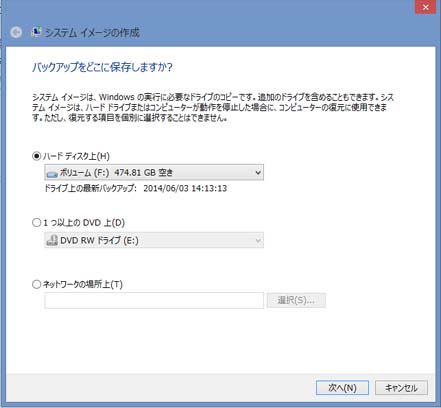
この画面のように、HDD、DVD、ネットワーク上のドライブの3つが選択できます。 ここで、外付けHDD(ハードディスク)を選択すると、その中に、「WindowsImageBackup」というフォルダが作られます。
第485夜で、回復ドライブから起動して、レストアメニューをたどると、最後に、このフォルダが参照されて、レストアが始まります。 ちなみに、僕の東芝製PCでは、Cドライブの使用領域は69GBです。 一方、出来上がった「WindowsImageBackup」のサイズは51.3GBでした。 少し、圧縮をかけつつバックアップをとっているのかもしれません。
 ホームへ戻る
  INDEXへ戻る
 1つ進む
1つ進む