第
538夜では書き忘れましたが、ソースネクストの「B's 動画レコーダー 7」というソフトも愛用しています。
このソフトもソースネクストがダウンロード版として販売しており、ソースネクストのマイページに行けば、何度でもダウンロードしてインストールできま
す。 ですから、今回のPCクラッシュでも何事もなく再インストールできました。
PC上の動画(たとえば、Youtubeなど)をキャプチャーして動画ファイルとして保存できるフリーソフトは結構あります。
さらに、Windowsは標準で動画キャプチャー機能を持っています。 詳しくは次のURLに解説されています。
https://www.pasoble.jp/windows/10/screen-capture.html
僕はYoutubeを見ることはあまりありません。 しかし、最近、動画キャプチャーを結構多用しています。 それは、Web会議やWeb講演会で録画する機会が増えているからです。 (コロナ禍のこの時代、Web会議やWeb講演会は本当に増えました。)
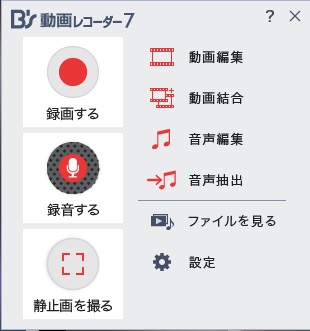
さて、僕が動画キャプチャーソフトとして「B's 動画レコーダー 7」を愛用する理由ですが、それはタイマー機能です。 まず起動すると次の画面が開きます。
「録画する」というボタンをクリックすると、次のように録画範囲設定メニューが出ます。
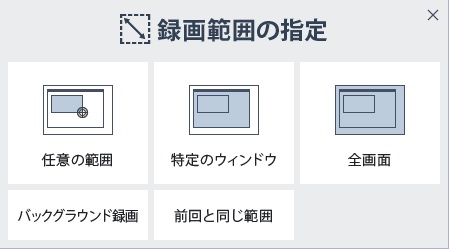
ここでは「任意の範囲」を選び、録画範囲を下図のように設定しました。(赤い枠で表示されています。)
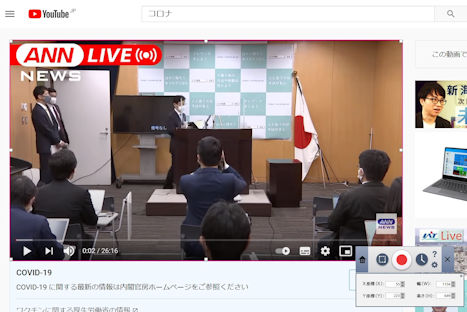
上の図の右下のメニューを拡大したのが次の画像になります。ここで時計のマークをクリックします。

すると、下図のように、録画時間を設定できます。
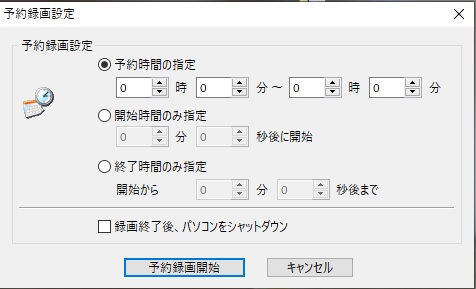
僕が特に重宝しているのは、録画時間(つまり何分後に終了するか)を設定できることです。
5分や10分の動画であれば良いのですが、1時間とか1時間半の動画をつきっきりでキャプチャーするのは大変です。
ちなみに動画サイズはキャプチャーする面積とキャプチャーする時間で決まります。
一番最近キャプチャーしたのは新型コロナワクチン研修会の動画でしたが、1時間20分の動画(フレームサイズ:幅960、高さ536)のmp4ファイルが約220MBで作成できました。 いったん動画ファイルにすると情報共有が大変簡単になります。
もちろん知的所有権への配慮は必要になりますが、これからもこのソフトの出番は増えそうです。
<注意>動画キャプチャーはエンコーディングという 結構負荷の高い作業になります。ですから、比較的高い性能のパソコンを使わないときれいな動画ファイルが作成されない可能性があります。特に全画面キャプチャーなど大きなサイズの動画をキャプチャーしようとする時は注意が必要です。僕が以前、Rysen3700という高性能CPUを搭載したデスクトップPCを購 入した(第526夜参照)のも、とあるエンコーディング作業につまづいたせいです。 一 方、動画再生はデコーディングという作業になりますが、こちらは比較的負荷が低いの で、割と古めのPCでもきれいに再生できることが多いです。
 ホームへ戻る
  INDEX
へ戻る
INDEX
へ戻る 1つ進む
1つ進む