第548夜で、Windows
7搭載デスクトップPC、具体的にはデルVostro260Sという機種の内蔵ストレージをHDDからSSDに換装し、Windows
10パソコンとして再生できないか、という記事を書きました。
SSDとして、240GBと256GBのSATA接続タイプ2.5インチSSDを1つずつ購入し、これをデスクトップパソコンの3.5インチベイに取り付けるためのアダプ
タを購入しました。 数種類のアダプタがありましたが、アマゾンで2つ買ってみました。
僕が購入したSSDとアダプタについては次夜で紹介します。なお、Vostro260Sのハードディスクベイは特殊な形状をしていて、購入した1つのアダプタを使って取り
付けたところ、SATA端子がうまく刺さらず、少し加工が必要でし た。 手順としては次のようになります。
(1) 購入したSSDを2.5インチ外付けケースに入れて、適当なPCに接続し、パーティションを作成し、NTFS形式でフォーマットします。この時、MBR、GPTの
どちらかの形式でフォーマットすることになります。
しかし、どちらの形式でフォーマットしても後で修正が必要になります。ですからここではどちらの形式でもかまいません。(詳しくは後述します。)
(2) SSDを3.5インチベイに取り付けるためのアダプタ
にネジ止めする。(通常、4か所でネジ止めします。)
(3) アダプタごと、さきほど取り外したHDDの場所に取り付けます。
(4) PCにマウス、キーボード、イーサネットケーブル、RBC端子、電源ケーブルを刺して起動します。
(5) Vostro260Sには光学ドライブが内蔵されてい
るので、Windows 10インストールメディアを入れ、PCを再起動します。
(6) 光学ドライブから起動したら、インストールを開始しま
す。もしも、光学ドライブから起動しない時は、F12キーを押しながら再起動し、起動オプションで光学ドライブを指定します。
(7) また、もしも光学ドライブがないときは、USBフラッ
シュメ モリやUSB接続の光学ドライブなどから起動させればOKです。
(8) 手順(1)でMBRとGPTという話をしましたが、イ
ンストールの途中で、このドライブはGPT形式ではないのでインストールできないという表示が出ます。
(9)
不思議なのは、手順(1)で確かにGPT形式でフォーマットしたはずの場合も同じメッセージが出て先に進みません。
(10) そこで、ここでDOS窓を呼び出します。(信
じられませんが、21世紀の今でもプロンプトラインへのコマンド入力が必要なのです。 )
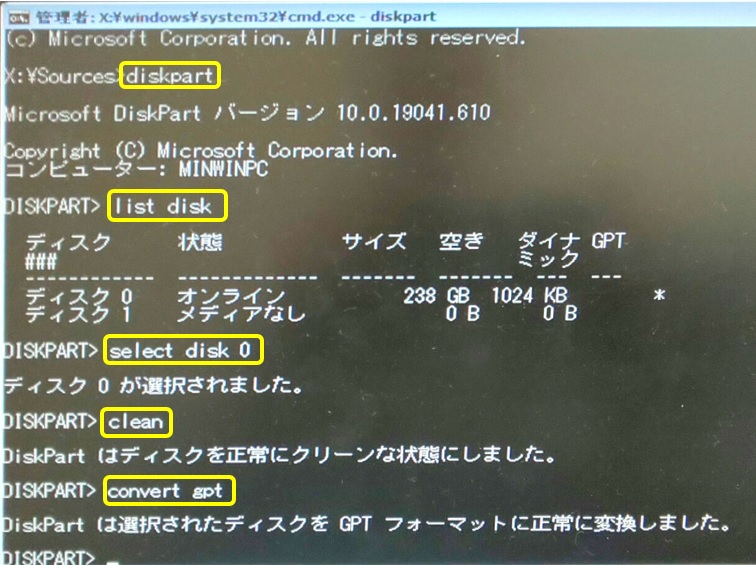
(11) Shift+F10キーを押すと、DOS窓が開きま
す。そこで、次のように入力していきます。黄色い四角で囲んだ文字列を入力していきます。最後に「exit」と入力するか、または右上の
Windowsを 閉じるボタンを押すと、この黒いDOS窓は閉じます。
DOS窓を閉じても次のようなダイアログボックスは変わりません。「次へ」ボタンはグレーアウト状態で押すことができません。
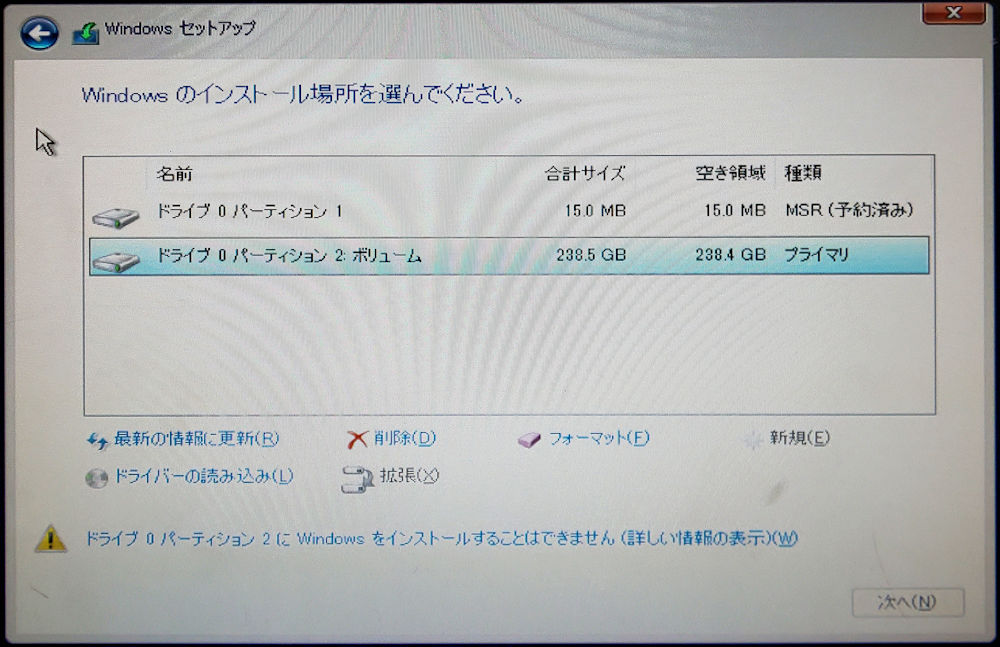
そこで、「最新の情報に更新」をクリックします。すると次の画面に変わります。
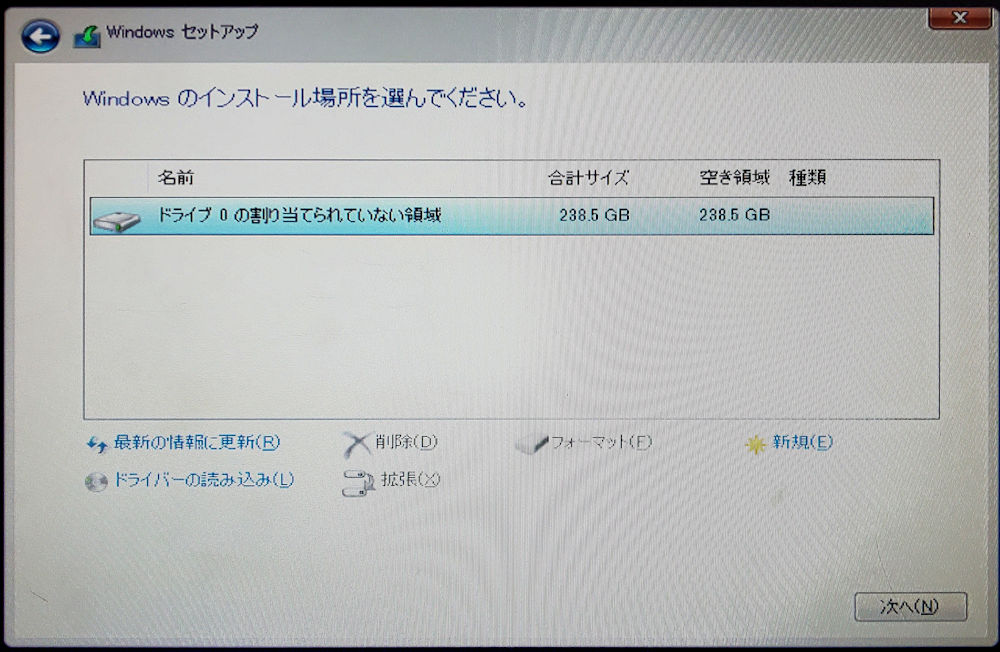
「次へ」というボタンがグレーアウト状態から押せるボタンに変わっているので、これを押すとインストールが始まります。
 ホームへ戻る
  INDEXへ戻る
 1つ進む
1つ進む