第306夜:アナログ音源からmp3ファイル作成

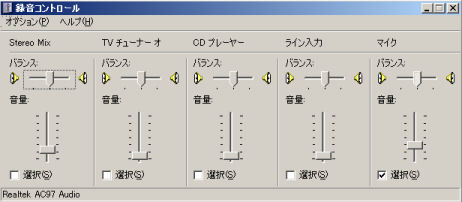
最近、子供がサザンオールスターズの昔のCDを欲しいと言い出しました。それは「SUIKA」という、CD4枚組のベスト版でした。しかし、我が家にはいくら探してもCDがなく、CDからダビングしたカセットテープだけが見つかりました。一方、我が家には、SONYのMDミニコンポ(CMT-C5)があり、カセットテープ→MDへダビングすることができます。それで、とりあえずカセット→MDにダビングしました。次に、ポータブルMDプレーヤーの出力端子→パソコン(FMV-7140MG5)のマイク入力端子へ音声コードを接続しました。そして、内蔵音源ボードの録音設定を次のように変更しました。

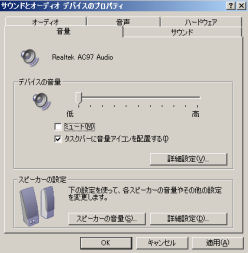
スタート→設定→コントロールパネル→サウンドとオーディオデバイス  
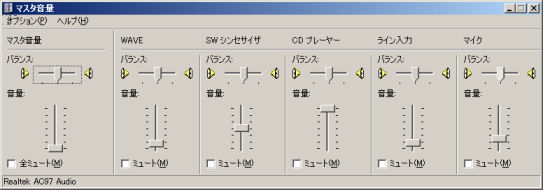
右の画面で詳細設定ボタンを押す。
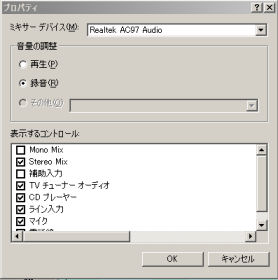
右の画面でオプション→プロパティを選ぶ。
右の画面で録音ボタンを押してOKを押す。
もしも、マイクにチェックがなかったら、チェックを入れる。チェックがあれば、そのままOKを押す。
マイクを選択し、音量を適当に調節する。(大体3分の1くらいの音量で良いと思います。)
 

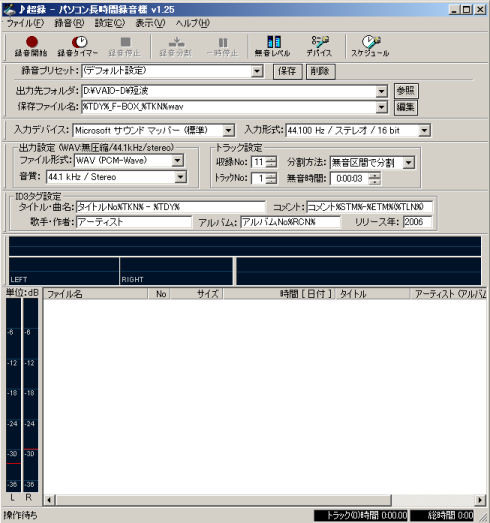
次に、「♪超録 - パソコン長時間録音機」というフリーソフトを起動します。右の図が起動画面です。出力先フォルダを設定し、分割方法を「無音部分で分割」にします。左下に赤い線がでていますが、これが無音部分の設定になります。この図では、左がー32dB、右がー30dBくらいになっています。カセットテープにはヒスノイズというノイズが入っているので、無音部分の設定によっては、パソコンが無音と判断してくれません。試しに録音してみて、もしもうまく分割できない時は、無音部分のdBを上へ上げる必要があります。(無音時間はデフォルトで3秒になっていますが、音楽の場合、これは変更しなくても良さそうです。)無音部分の設定dBを上げる方法は、ポータブルMDプレーヤーの音量を少し上げて、設定→無音レベルの調整→OKを押します。実際の録音では、ポータブルMDのボリュームを少し絞って行えばOKです。右図では、出力ファイル形式はWAV/PCM-Wave)となっています。ここをmp3にもできますが、「♪超録 - パソコン長時間録音機」は初期状態ではmp3出力に対応していません。mp3を選択すると、プラグインのダウンロードを指示するメッセージが出ます。メッセージに従ってダウンロードすれば、mp3出力が可能になります。(あらかじめ、インターネットに接続した状態にあることを確認してください。)できあがったwavファイルまたはmp3ファイルは、CD-Rに焼いたり、mp3を直接、mp3プレーヤーで聴くこともできます。(うちの子供はiPodで聴いているようです。)

しかし、いくつか問題点もあります。

問題点

  1. 「♪超録 - パソコン長時間録音機」というソフトにはフリー版と有料版があります。僕はフリー版を愛用していますが、録音に際して2つの機能制限があります。1つは総録音時間が90分以内ということ、もう1つは、トラックが8トラックまでであることです。通常の音楽CDで90分以上ということはないので、この機能制限は問題ありません。しかし、トラックは8では収まりません。ちなみに、「SUIKA」では、1つのCDに15〜16曲入っています。結局、2〜3回に分けて録音しました。

  2. 次に、できあがったwavまたはmp3ファイルの曲名ですが、手動で付けるしかなさそうです。市販のCDからのリッピングファイルであれば、CDDBを使って曲名を取得できます。調べたところ、CDDBでは、TOCというトラックの時間数を、1/100秒単位で検索することで曲名を取得しているそうです。しかし、CD→カセット→MDで2回ダビングを経ているため、TOCが元データと一致しているとは思えません。実は、CDDB以外にもアナログ音源から作ったmp3やwavファイルであっても、曲名を取得する方法が最近いくつかあるそうです。しかし、まだ試していないので、もしも試してみたらまた報告します。


ホームへ戻る INDEXへ戻る 1つ戻る 1つ進む