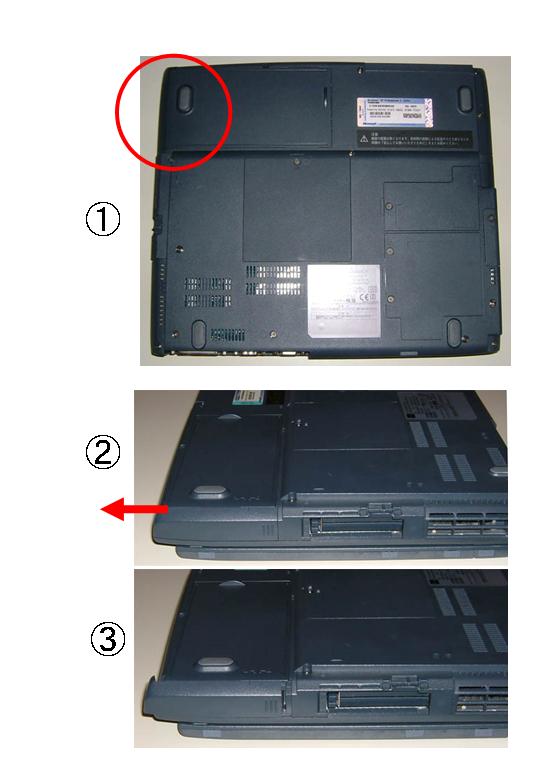
(2)バッテリーボックスの蓋を前方へスライドさせます。
(3)これで、バッテリーボックスのロックが解除されます。
(4)バッテリーをゆっくり、引き抜きます。
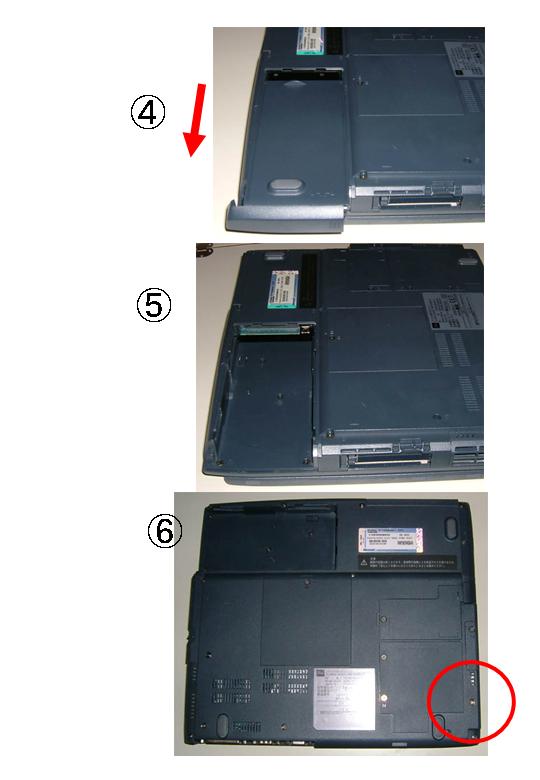
(5)バッテリーをはずした状態です。
(6)赤丸のネジをはずします。(デスクトップのネジよりかなり小さいので、サイズのあったドライバを使うこと。 )
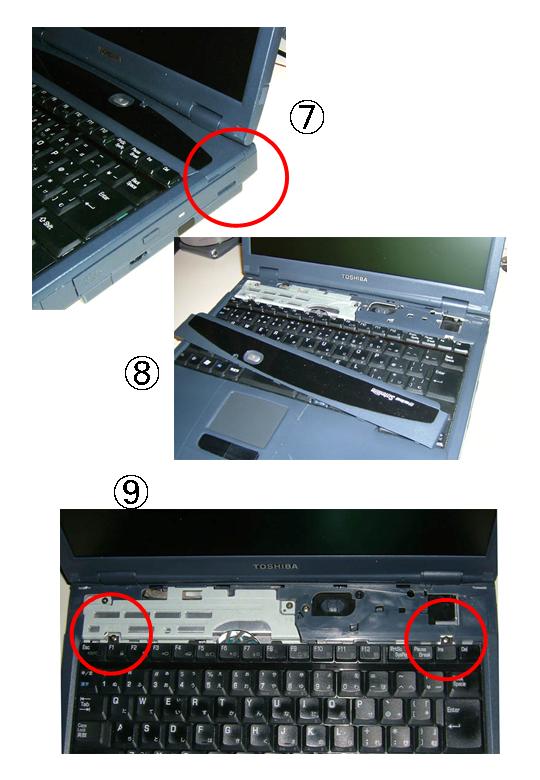
(7)次に表を向けて、モニターを開き、赤丸の部分から慎重に、パネルをはずします。(無理な力を加えると割れてしまうので注意)
(8)パネルをはずした状態。
(9)赤丸の2つのネジをはずします。
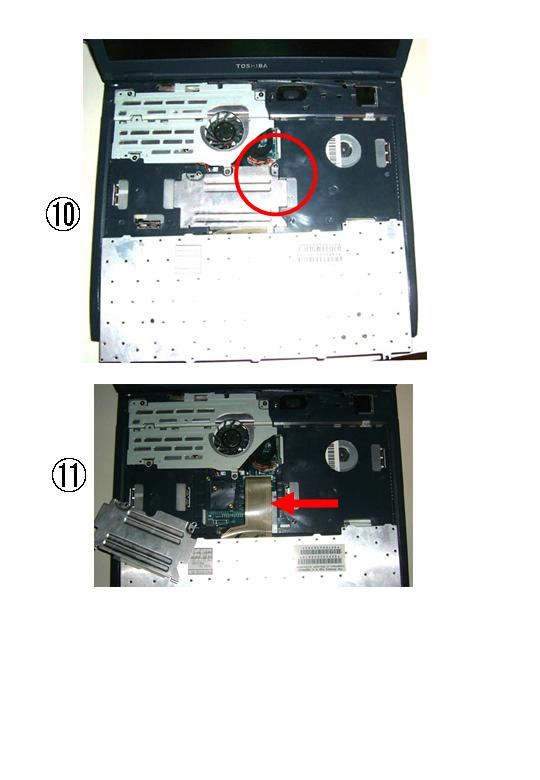
(10)キーボードをゆっくりと反転させます。赤丸のネジをはずすと、光学ドライブの固定が解除されます。
(11)金属製のプロテクタをはずした状態ですが、光学ドライブの換装だけであれば、この作業は不要です。(プロテクタの下に、キーボードとマザーボードをつなぐケーブルがあります←赤矢印の部分 です。)
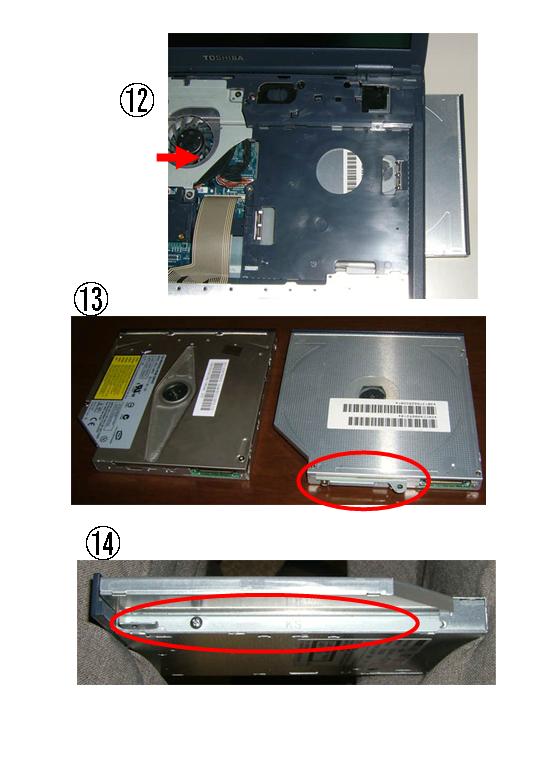
(12)赤矢印の方向に、光学ドライブの背面をゆっくりと押すと、外に出てきます。
(13)右側がもともと入っていたCDドライブです。左側は、換装目的で入手したDVDマルチドライブです。赤丸に1つ小さな金具が付いています。これを固定しているネジをはずし、左側のドライブの同じ場所に取り付けます。
(14)小さな固定金具は、側面にもう一つあります。これも同じ要領で付け替えます。
後は、取り外したのと反対の手順で取り付けてください。
結論として、換装作業自体の難易度はあまり高くありません。しかし、この年式のDynabook Satelliteシリーズは、光学ドライブの認識率が高くない気がします。詳細は第298夜の参考文献に目を通して欲しいのですが、ここに書かれている、端子の加工を行なっても、どうしても認識できないケースもあります。従って、あくまでも自己責任での作業をお願いします。
 ホームへ戻る
  INDEXへ戻る
 1つ進む
1つ進む