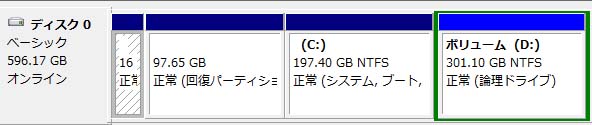

さて、今回のCドライブの引っ越しは次のフリーソフトを使いました。(結果的には、CドライブもDドライブも同時に引っ越しできました。)
EaseUS Todo Backup Free (僕が使ったバージョンは5.8でした。)
対応OSは次の通りです。 Windows 2000/XP/Vista/7/8 、つまり、たいていのOSで動くみたいです。 手順としては次のとおりです。
EaseUS Todo Backup Freeをインストールする。
空のCD-Rを使って、起動ディスクを作成する。
PCに購入したハイブリッドHDDをUSB接続外付けHDDにできるHDDケースに入れてPCに接続します。 (この時、新しいHDDをフォーマットしておく必要はありません。買った状態のままで良かったです。)
内蔵光学ドライブに起動ディスクを入れ、CD-Rから起動する。 (このとき、BIOS設定画面を出して、起動ドライブ設定を光学ドライブにしておく必要があります。)
「ドライブ単位で引っ越す」、「パーティション単位で引っ越す」の2つから選択しますが、ドライブ単位で引っ越す方を選びます。
僕のシステムは、640GBのHDD→750GBのHDDへの引っ越しでしたが、大体3時間半くらいで終了しました。
PCを分解し、HDDを入れ替えます。 (第400夜参照)
すると、以前と同じように起動しませんでした。OSディスクを入れて再起動し、修復を選んだところ、一瞬で修復してくれて無事に動くようになりました。(前の市販の引っ越しソフトでも同じ手順でうまく行ったのかもしれません。)
容量の大きなHDDに引っ越したので、未使用領域が100GBくらいありました。
コントロールパネル→管理ツール→コンピューターの管理→ディスクの管理を選びます。
Winodwsの標準機能で、この未使用領域を使えるようにしようとしましたが、うまく行きませんでした。
そこで、もう一つ別のフリーソフトを使いました。「EASEUS VER.9.22」というソフトです。これは、第448夜で一度紹介しています。Windows上から、パーティションサイズを変更したり、パーティションの結合や分割ができる優れものです。このソフトを使って、未使用領域とDドライブの結合を実行したところ、一瞬で結合でき、Dドライブのサイズが約400GBに増えました。不思議です。パーティション作成とかフォーマットを行なった気配はありませんでしたが。。。
さて、せっかくハイブリッドHDDに換装したので、スピードが上がったかどうかが気になります。次夜ではその点を検証します。
|
|
|
| 旧HDDのドライブ構成 | 換装したHDDの最終的なドライブ構成 |
追伸:
EaseUS Todo Backup Freeの公式ホームページは次のURLです。
http://jp.easeus.com/backup-software/free.html
2016年9月27日現在、EaseUS Todo Backup Freeの最新バージョンは9.2となっており、Windows10に対応しています。 パーティション操作に関するソフトとしては、パーティション管理というタブをクリックすると、やはり、Windows10に対応したパーティション操作ソフトが置かれています。個人使用 向けとしては、EaseUS Partition Master 11.8が最新版みたいです。
 ホームへ戻る
  INDEXへ戻る
 1つ進む
1つ進む