皆様ご存じのように、2020年1月14日、Windows7のサポートが終了となりました。 そこで、現在職場にある大量のWindows7パソコンをWindows10にアップデートすることにしました。 (試してみてダメなら買い替えを考慮するつもりでした。) まず、デルのVostro3550という機種を7から10へアップデートしてみました。 すると、一応アップデートできたので、自分自身の備忘録として、また他の皆様の参考になればという思いで記事にしてみました。 まず、何も準備をしないでアップデートを試みたところ、「アップデートに失敗しました」というメッセージが出てアップデートできませんでした。それでも従来のWinodows7は、そのまま使えたので大きな問題にはなっていません。 しかし最悪の場合、PCが起動しなくなるという恐れもあります。 ですから、現在の環境のバックアップはしておくことをお勧めします。 それと、Windows10アップデートは最悪(バックアップをしていても)PCが動かなくなるリスクがあります。あくまで自己責任(!)でお願いしますね。 それでは手順を書きます。
(1) Windows7のコントロールパネル→システムとセキュリティ(あるいは、...復元など別名となっています。)→システム修復ディスクを作成 、空のCD-R1枚が必要です。
(2) 上記と同じところに、「システムイメージのバックアップ」というコマンドがあるので、これをクリックします。この時、USB接続の外付けドライブを接続しておいてください。外付けドライブの空き容量は、バックアップするCドライブの使用用量以上が必要です。(通常は50~100GBくらいはあったほうが良いです。) 最悪の場合には、(1)と(2)を使って、Windows7の環境を復元することになります。
(3) 次にWindows10アップデート用のディスクまたはUSBメモリを作ります。 次のマイクロソフトのサイトにアクセスします。 https://www.microsoft.com/ja-jp/software-download/windows10%E3%80%80
「ツールをいますぐダウンロード」に進みます。 Windows 10 の新しいコピーのインストール、クリーン インストールの実行、Windows 10 の再インストールのために使用できるインストール メディア (USB フラッシュ ドライブまたは DVD) を作成できます。 シングルレイヤーDVD-R(容量4.3GBくらい)にはツールが入り切りません。 ダブルレイヤーDVD-Rや8GB以上のUSBメモリにツールをダウンロードしてください。 僕はダブルレイヤーDVD-Rにツールをコピーしました。 ちなみに、32ビット版と64ビット版があります。僕は一応、両方のツールをダウンロードしました。しかし、アップデートするPCのWindows7が32ビットの場合、32ビット版ツールしか使えないので、64ビット版ツールは不要です。(ほとんどのWindows7が32ビットなので、64ビット版ツールは不要の可能性が高いです。)
(4) Vostro3550のBIOSをアップデートします。最新のBIOSはデルの次のサイトに置かれています。 https://www.dell.com/support/home/jp/ja/jpdhs1/product-support/product/vostro-3550/drivers
「Dell Vostro 3550 System BIOS」の一番新しいものをダウンロードして実行してください。 次に同じページで、「カテゴリ」から「ビデオ」を選ぶと、次のドライバが表示されます。
Intel HD Graphics 3000 Driver
これも一番新しいもの(一番上に表示されるもの)をダウンロードしてインストールしてください。
(5) 次に、「コントロールパネル」→「プログラムと機能」を開き、不要なプログラム、あるいは後から再インストールできるソフトをアンインストールします。ただしこの手順は不要かもしれません。面倒なら省きましょう。10へのアップデート後に再インストールが必要になりますから。 なお、ウイルスセキュリティソフトだけはアンインストールするか、オフにしておかないと、アップデートに失敗するので注意が必要です。
(6) PCのネット環境をオフにします。「コントロールパネル」→「ネットワークと共有センター」→「アダプタの設定変更」を選び、イーサネットと無線LANアダプタを無効に設定します。
(7) PCに接続されている、イーサネットケーブル、USB機器などをすべて外します。
(8) (3)で作成したツールを実行します。 僕はダブルレイヤーDVD-Rを光学ドライブに入れ、すぐにアップデートが始まりました。
(9) 最初の画面でデフォルトでは「重要な更新プログラムのインストールを実行する」にチェックが入っています。これを必ず、「実行しない」チェックに変更してください。それから「次へ」をクリックします。 次に「システム」アップデートと「インストールされたソフト保存」の両方、あるいはシステムアップデートのみのどちらかを選択します。ソフトウェアは後からインストールし直しても良いという方は「システム」アップデートのみにチェックを入れて「次へ」をクリックします。
(10) ここからはずいぶん時間がかかります。これまでに4~5台のVostro3550を7から10へアップデートしましたが、大体数時間はかかります。(途中何回か再起動します。)アップデートが終わると設定に少し時間がかかります。(6)でいったん無効にしたネットワークアダプタを有効に戻し、インターネットに接続してください。(接続しないと、Windows10の認証が完了しません。)
(11) 最後に、アンインストールしたソフトがあれば、再インストールしてください。
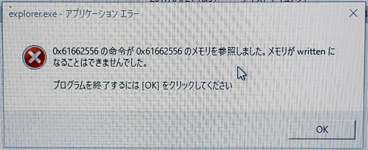
(12) ところで、Vostro3550の個々の機種によっては次のようなエラーメッセージが出ることがあります。エクスプローラーの動作時に出るようで、これが表示されるとエクスプローラーが終了してしまいます。それでも通常の使用には問題なさそうですので放置していますが。。。それと、10は7に比べると要求するマシンスペックが高く、どうしてももっさりした動きになります。それが耐えられない方はやはり、買い替えた方が良いかと思います。
<補足>
補足ですが、このアップデートを行うときは、管理者(administrator)権限のユーザーでログインして行なって下さい。できれば、パスワードを設定した管理者でログインしてから、アップデートを開始することをお勧めします。以前、パスワードが不明になって、アップデートしたのは良いのですが、ログインできなくなった苦い思い出がありますので。
<補足2>
(12)のエラーメッセージに関して、解決しました。解決方法は第522夜をご覧ください。
 ホームへ戻る
  INDEXへ戻る
 1つ進む
1つ進む