第528夜:クラウドストレージ内ファイルに鍵をかける方法
第527夜で、クラウドストレージ内のファイルを暗号化する方法を1つ考えました。
それは、7-Zipというソフトで圧縮するという方法です。
僕が暗号化したいのは、IDやパスワードを書き込んだテキストデータです。
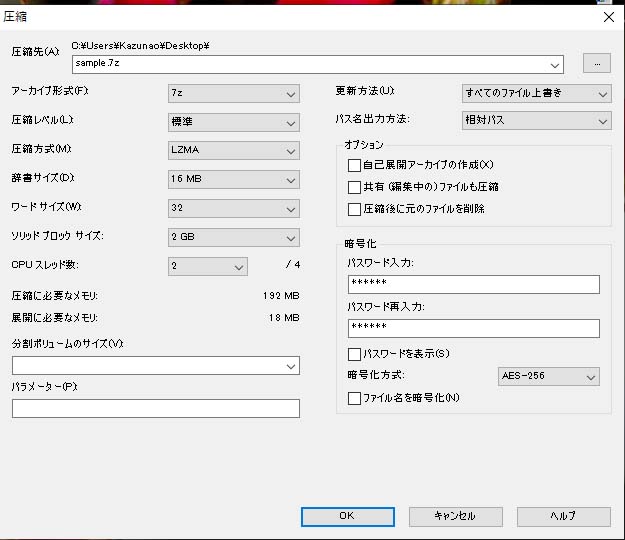
これを、7-Zipで圧縮する際に、暗号化オプションにパスワードを入力します。
すると、解凍(展開)する時に、そのパスワードがないと解凍できません。
7-Zipはフリーソフトですから、誰でも無料で利用できます。
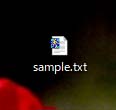
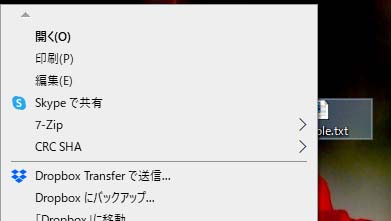
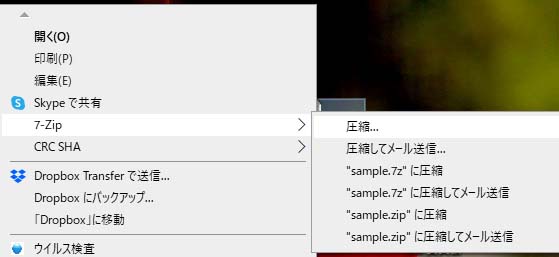
使い方を説明します。デスクトップに「sample.txt」というファイルを置きます(図1)。(中身は「sample.txt」という文字列が入っています。)7-Zipがインストールされた状態で、このファイルを右クリックすると、次のメニューが開きます(図2)。7-Zipという項目を選ぶと、右側にメニューが追加されるので、一番上の「圧縮」を選びます(図3)。すると、図4のようなメニュー画面が出るので、パスワード入力とパスワード再入力の窓に好きな(覚えやすい)文字列を入力します。(パスワードを表示ボックスにチェックを入れると、入力した文字列を確認できます。)(ここでは、「sample」という文字列を入力しています。)最後に、「OK」を押すと、圧縮ファイルが元のデータと同じ場所に作られます。作られた圧縮ファイルが図5です。
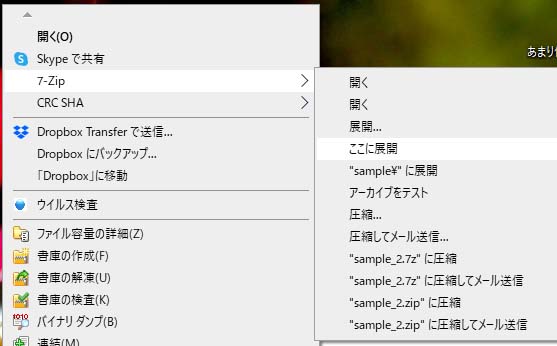
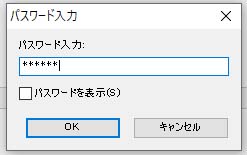
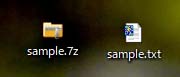
解凍方法ですが、先ほど作った「sample.7-z」ファイル上で右クリックすると、図6のようなメニュー画面が開きます。「ここに展開」を選ぶと、図7のようなパスワード入力を求める画面が開きます。先ほど圧縮時に設定した「sample「という文字列を入力します。「OK」をクリックすると、図8のように、解凍されたファイルが出来上がります。
 |
 |
|
| 図7 |
図8 |
|
 ホームへ戻る
  INDEXへ戻る 1つ戻る
 1つ進む
1つ進む